Dúvida
Como funciona a configuração de layout de importação do XML da NFS-e.
Procedimento
Acesse: TaxPlus DF-e → Configuração → Configuração de Layout de Importação DF-e.
Clique no botão "Assistente":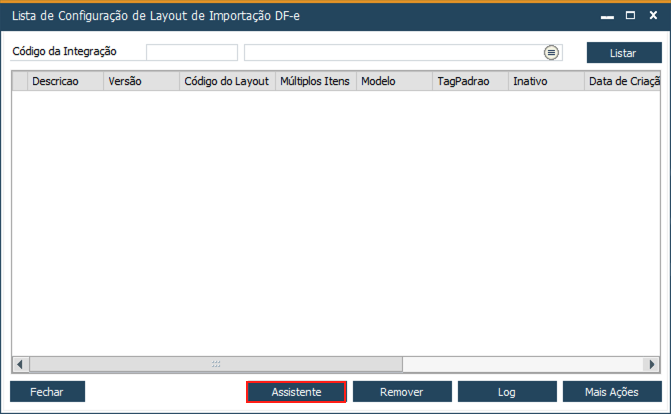
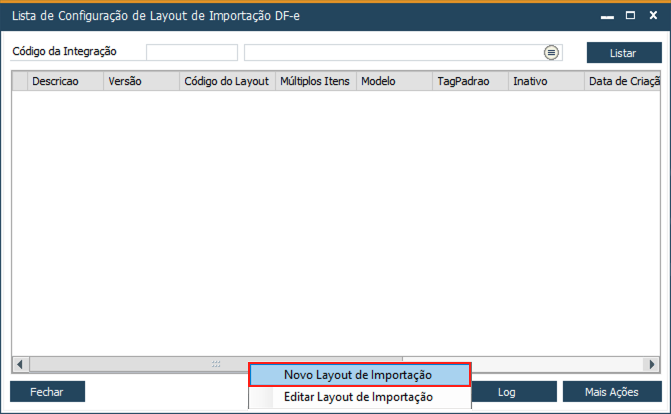
Clique na opção "Novo Layout de Importação":
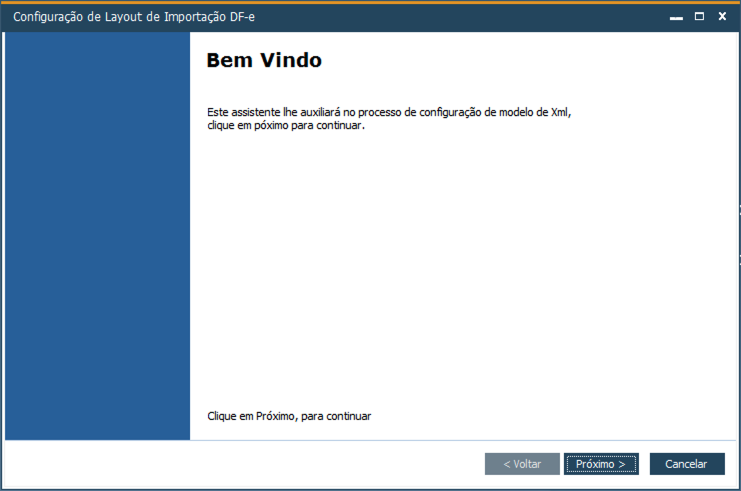
Abre-se a tela do assistente, clique em "Próximo":
Veja logo após a imagem como configurar os Parâmetros do Layout:
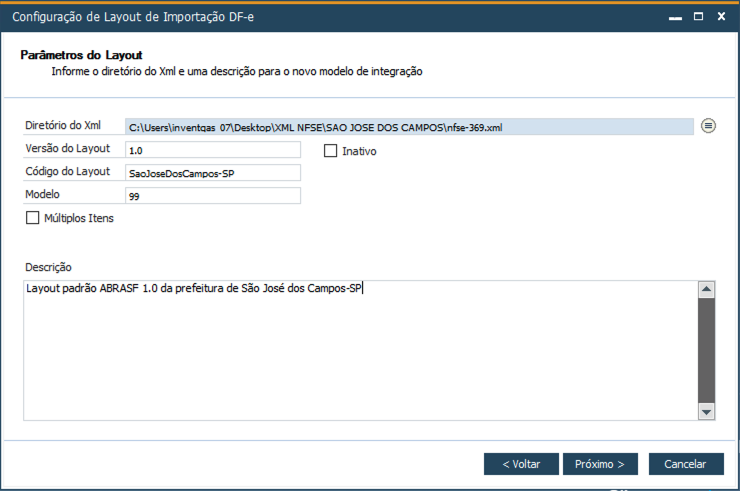
- Diretório do XML: Clique no na choose (
) e selecione o XML da NFS-e. Essa parte é muito importante, pois é aqui que o sistema vai ler a estrutura de tags do XML.
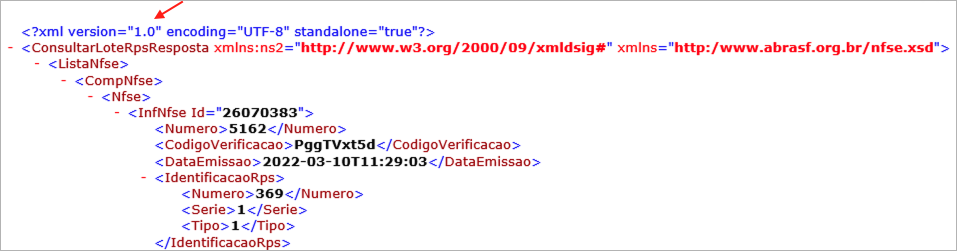
- Versão do Layout: Informe a versão do layout que está no XML. Caso o XML não possua versionamento, informe o valor 1. Normalmente a versão do XML está nas primeiras linhas do arquivo, exemplo:
- Código do Layout: Preencha o código de identificação do layout. Exemplo: SaoJoseDosCampos-SP (prefeitura de São José dos Campos-SP). Essa identificação é muito importante, pois essa informação fica vinculado ao XML e pode ser conferida na tela de Administração de DF-e, na coluna 'Cód. Layout de Importação'
- Modelo: Informe o modelo da Nota Fiscal que o layout vai contemplar. Exemplo: "99 (NFS-e)"
- Múltiplos Itens: Ative esse parâmetro quando o XML da NFS-e possuir o conceito de linha, ou seja, um serviço por linha. Geralmente os XML's possuem quantidade, valor unitário e valor total da linha, semelhante o XML da NF-e\NFC-e. Obrigatoriamente o usuário deverá informar a tag (registro pai) que representa a lista de itens.
- Descrição: Informe a descrição do layout. Informações do tipo: Padrão da prefeitura (GINFES, ABRASF, BETHA, etc.), nome completo do município e o estado. Exemplo: Layout padrão ABRASF 1.0 da prefeitura de São José dos Campos - SP.
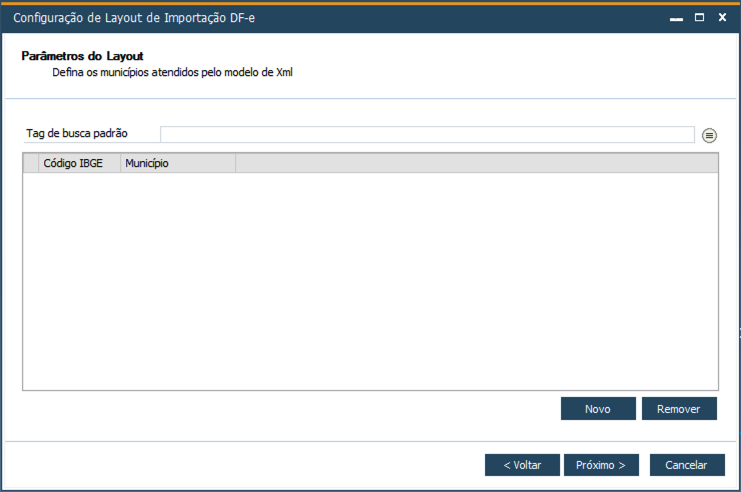
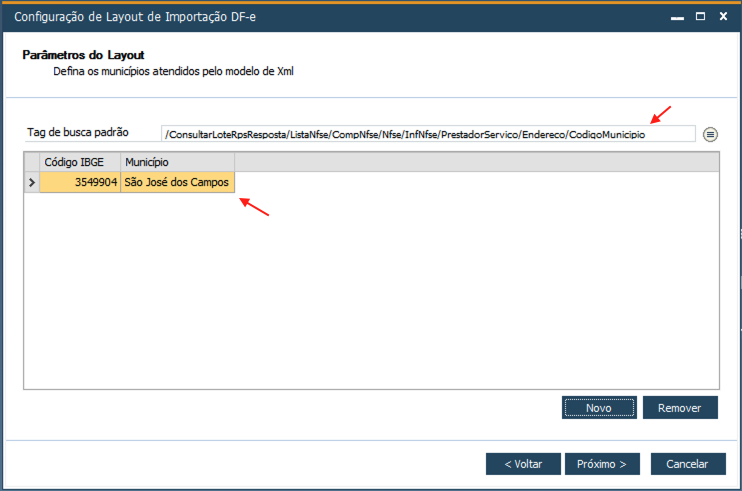
Aqui define-se o município que o layout vai contemplar. Essa configuração não é obrigatória, todavia é fundamental na importação do XML da NFS-e. Clique na choose (
) do campo "Tag de busca padrão" e informe a tag que possui o código IBGE do município do prestador.Posteriormente clique no botão "Novo" e selecione a prefeitura que ficará vinculada ao layout. A configuração ficará dessa forma:
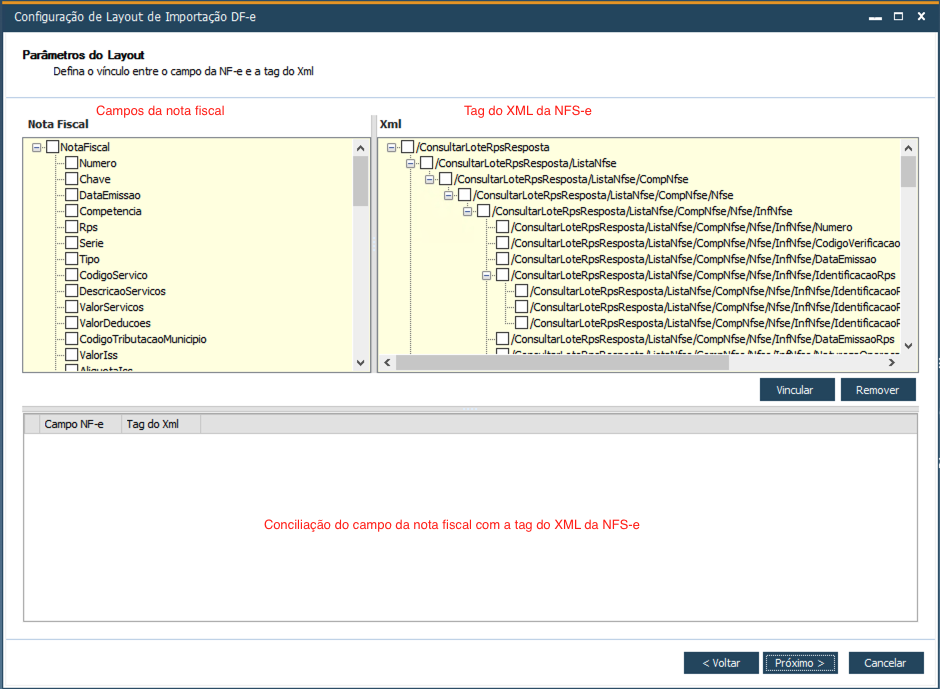
A próxima tela do assistente é a principal configuração do layout. É aqui que vamos indicar as tags do XML em relação os campos da Nota Fiscal. A tela é dividida em 3 partes:
1. Nota fiscal: Fica no canto superior do lado esquerdo da tela. Essa parte da tela é responsável por exibir os campos da nota fiscal do SAP;
2. XML: Fica no canto superior do lado direito da tela. Essa parte da tela é responsável por exibir as tags do XML da NFS-e. Essa estrutura não é padrão e pode mudar de acordo com o XML da prefeitura;
3. Relacionamento: Fica na parte inferior da tela. Essa parte da tela é responsável por exibir o vínculo criado entre o campo da nota fiscal e a tag do XML da NFS-e.
Como funciona o vínculo dos campos da nota fiscal com o XML da NFS-e?
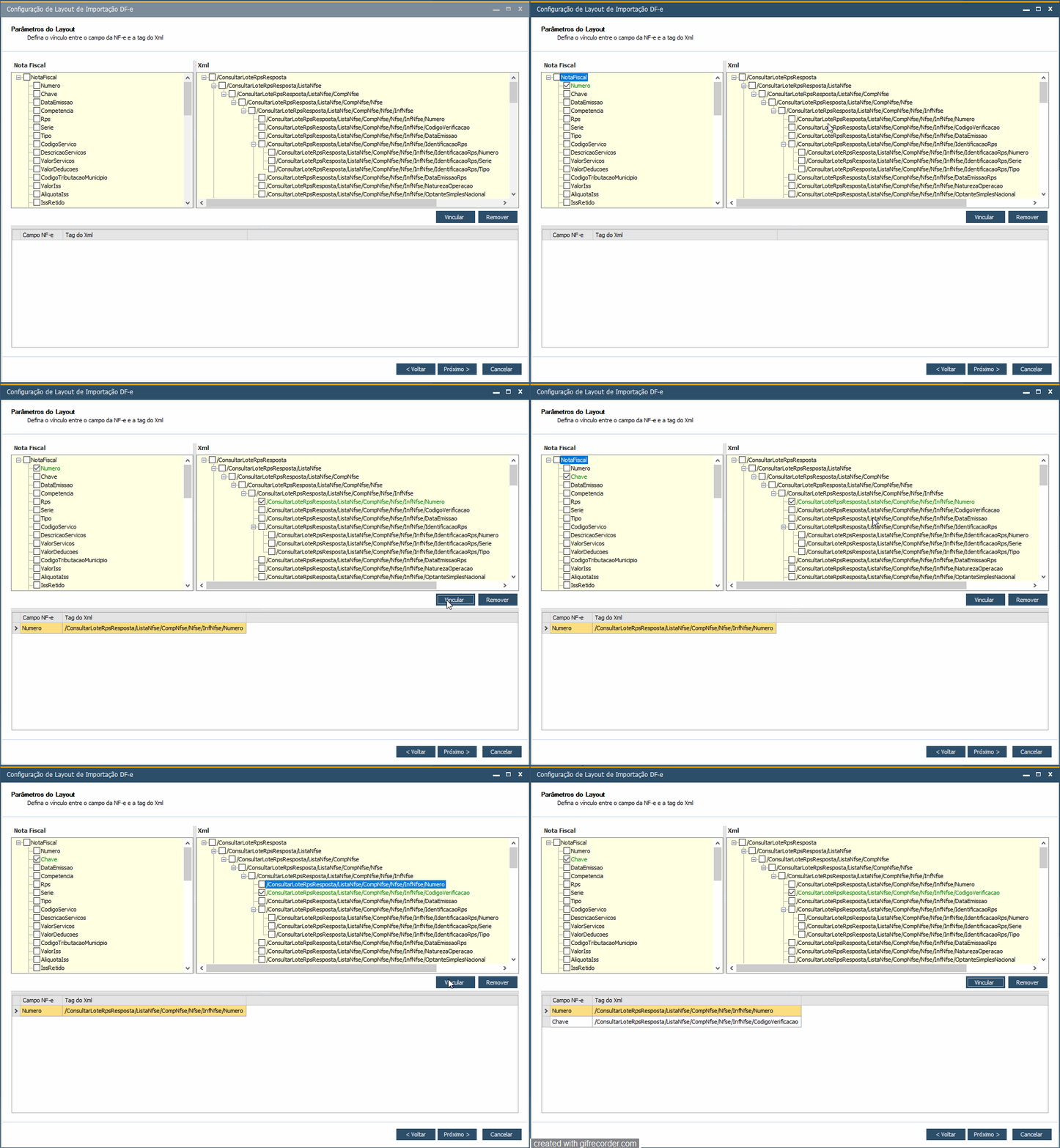
Selecione o campo da Nota Fiscal (lado esquerdo da tela), e selecione a tag (lado direito da tela) e clique no botão "Vincular":
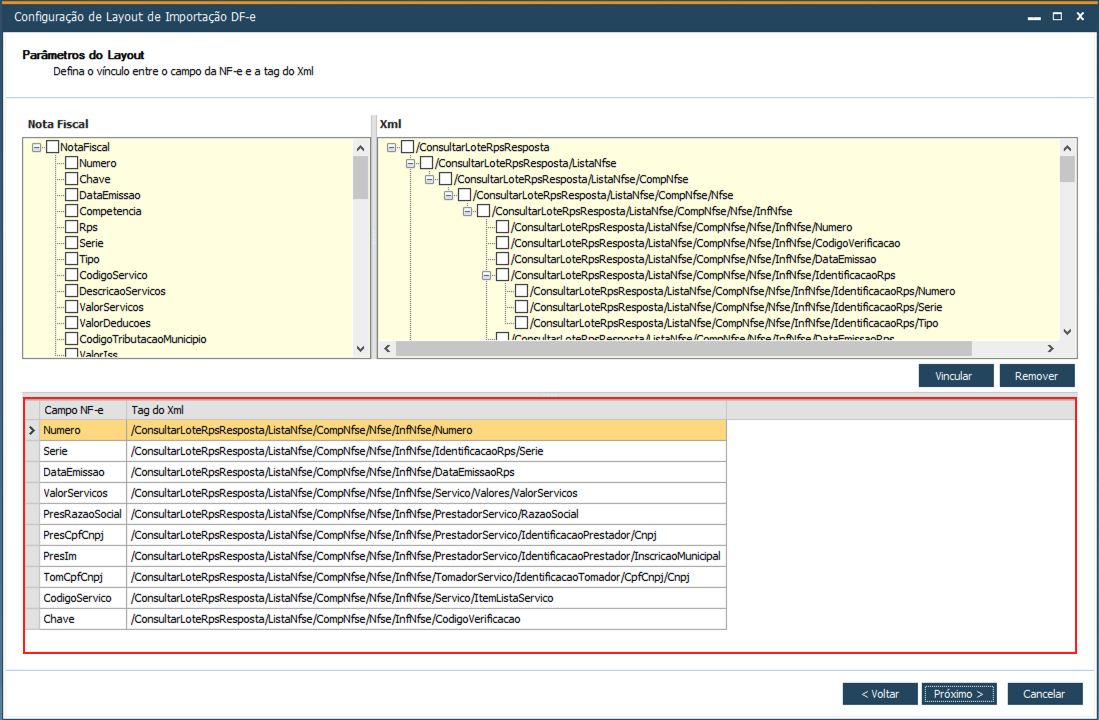
Ainda sobre o relacionamento da Nota Fiscal com o XML, obrigatoriamente precisamos mapear os campos abaixo, pois sem eles o TaxPlus DF-e não terá parâmetros para inserir uma NF no SAP. Observe a próxima imagem e veja o exemplo para a prefeitura de São José dos Campos - SP.
-
Numero;
-
Serie;
-
DataEmissao;
-
ValorServicos;
-
PresRazaoSocial;
-
PresCpfCnpj;
-
PresIm;
-
TomCpfCnpj;
-
CodigoServico.
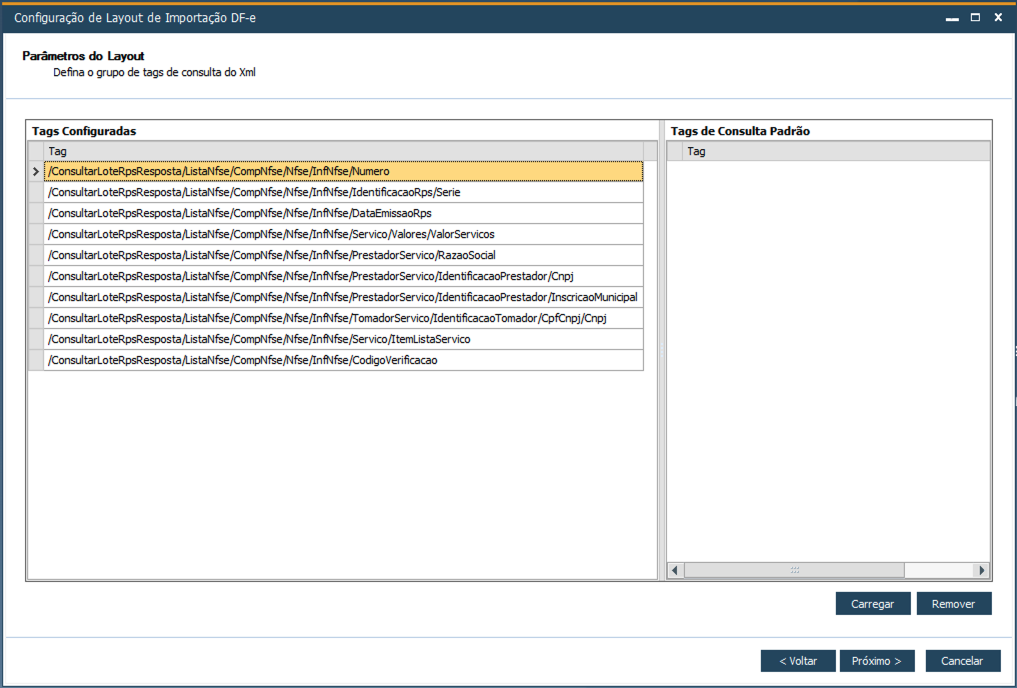
Essa parte do assistente deve ser configurada quando o campo "Tag de busca padrão" não é preenchido. Existem layouts de NFS-e que não possuem identificação do município do prestador, normalmente representado pelo código IBGE do município do prestador ou código IBGE do órgão autorizador da NFS-e (prefeitura).
|
Observação | ||||||||
| Se você configurou a prefeitura na Tag de busca padrão, o sistema vai ignorar a configuração aplicada nesta parte do assistente. | |||||||||

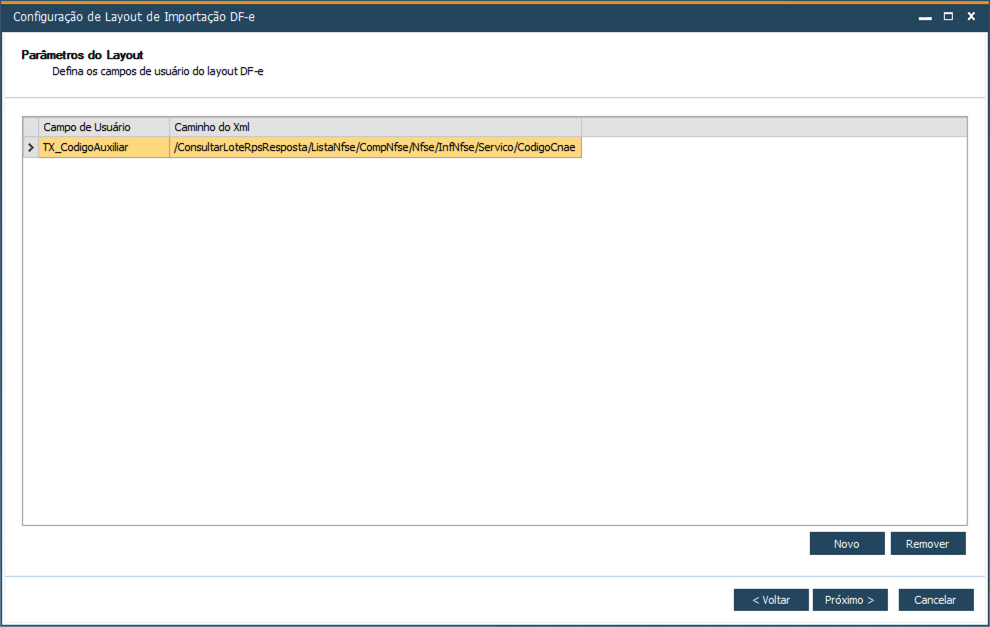
O assistente tem a possibilidade configurar algum de campo de usuário do cabeçalho ou linha do documento para receber informações do XML da NFS-e. Existem muitas vantagens em usar esse processo, especialmente quando o tomador tem a intenção de usa campos de usuário para apoiar na determinação de código de imposto. Na imagem acima, foi configurado o TaxPlus DF-e para preencher o campo de usuário TX_CodigoAuxiliar para receber o conteúdo da tag <CodigoCnae>. Significa que ao inserir a NF no SAP partir desse XML, o add-on preencherá automaticamente o campo com o conteúdo do XML.
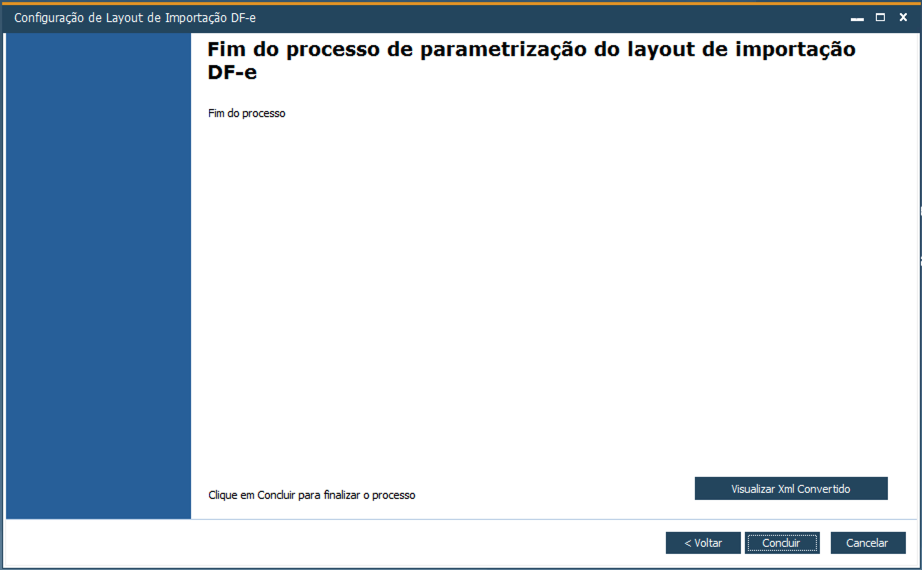
Na ultima tela do assistente, pode-se visualizar o XML convertido e concluir a configuração do processo. A visualização do XML é recurso fundamental para que se tenha ideia dos dados que o sistema vai processar na Tela de "Administração de DF-e".
Referências
|
Nota | ||||||||
| A importância desse processo deve-se ao fato de que o TaxPlus DF-e converte o XML da NFS-e para o padrão de XML da NF-e. Então, realizar o processo em questão garante a leitura correta dos dados, independente do XML de origem. | |||||||||

Referências
Sem referência