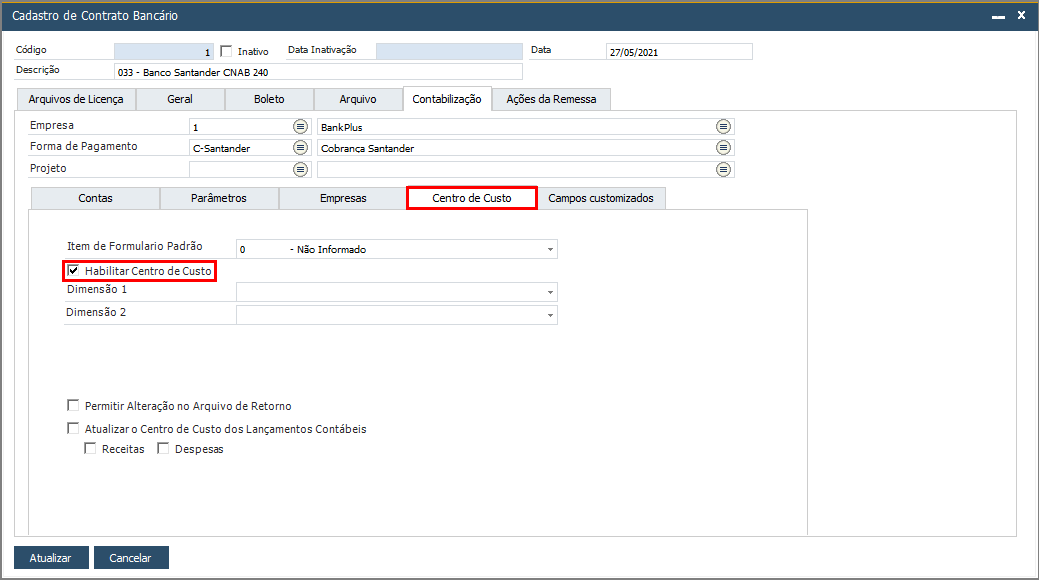
Nessa aba é possível realizar as configurações relevantes ao centro de custo para o contrato selecionado:
 |
Atenção | |||||||
| Para melhor visualização das imagens, clique sobre elas. | ||||||||
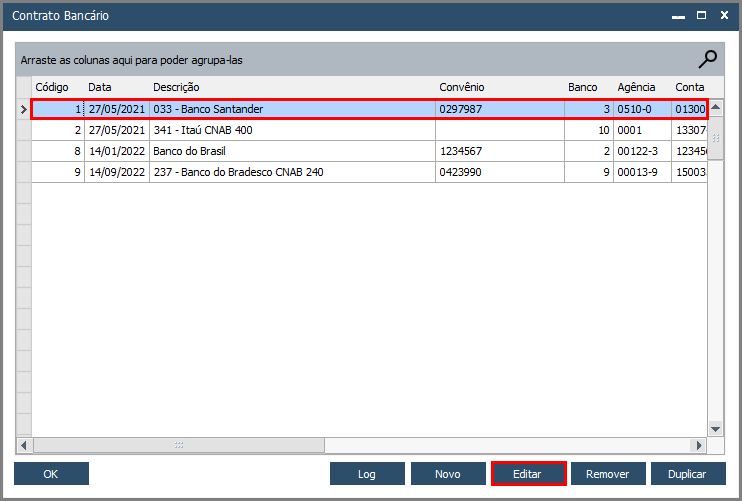
Acesse BankPlus → Cobrança → Configurações → Contrato Bancário. Selecione o contrato desejado e clique em Editar.
Acesse a aba Contabilização subaba Centro de Custo:
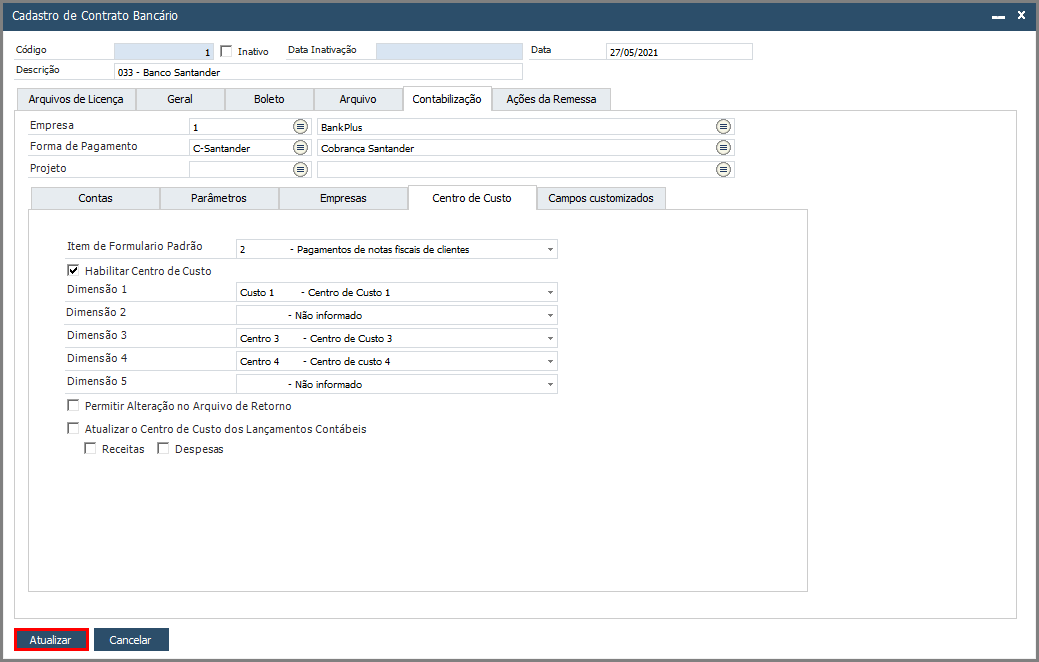
Confira a descrição dos campos:
- Item Formulário padrão: neste campo informe o item de formulário padrão que será usado no processo de liquidação do boleto.
- Dimensões: selecione os centros de custo conforme a dimensão, os centros de custo são configurado no SAP e deve estar configurado como ativo para ser utilizado na configuração do contrato.
- Permitir Alteração no Arquivo de Retorno: permite alteração do centro de custo nas ocorrências dos arquivos de retorno já validados.
- Atualizar o Centro de Custo dos Lançamentos Contábeis: Permite alteração do centro de custo nos lançamentos contábeis.
- Receitas: permite vincular as contas cadastradas para este tipo de operação no processo de Lançamentos Contábeis.
- Despesas: permite vincular as contas cadastradas para este tipo de operação no processo de Lançamentos Contábeis
Após realizar as configuraçõs clique em Atualizar:
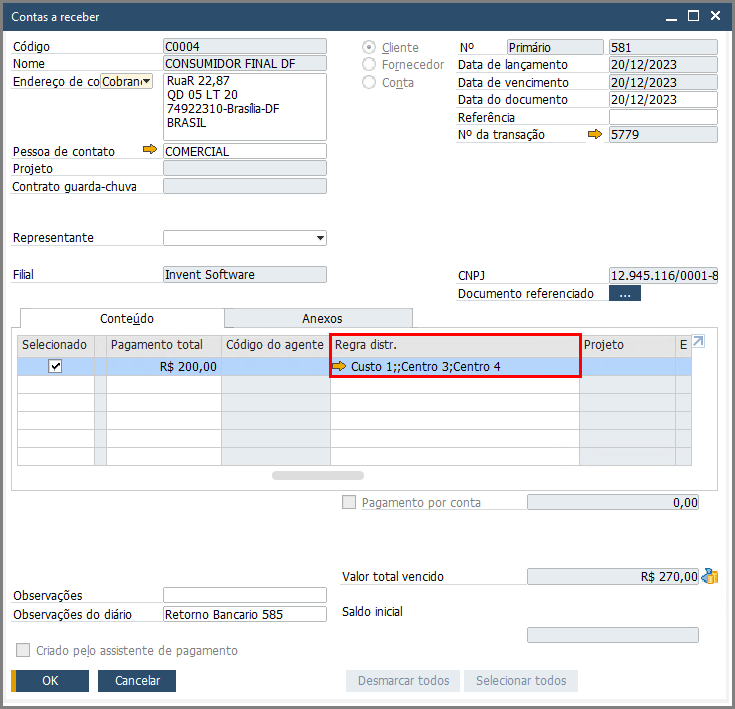
Para demonstrar melhor o processo, iremos liquidar um boleto do contrato configurado:
Após a geração do boleto e o envio da remessa. Acesse BankPlus → Cobrança→ Arquivo de Retorno:
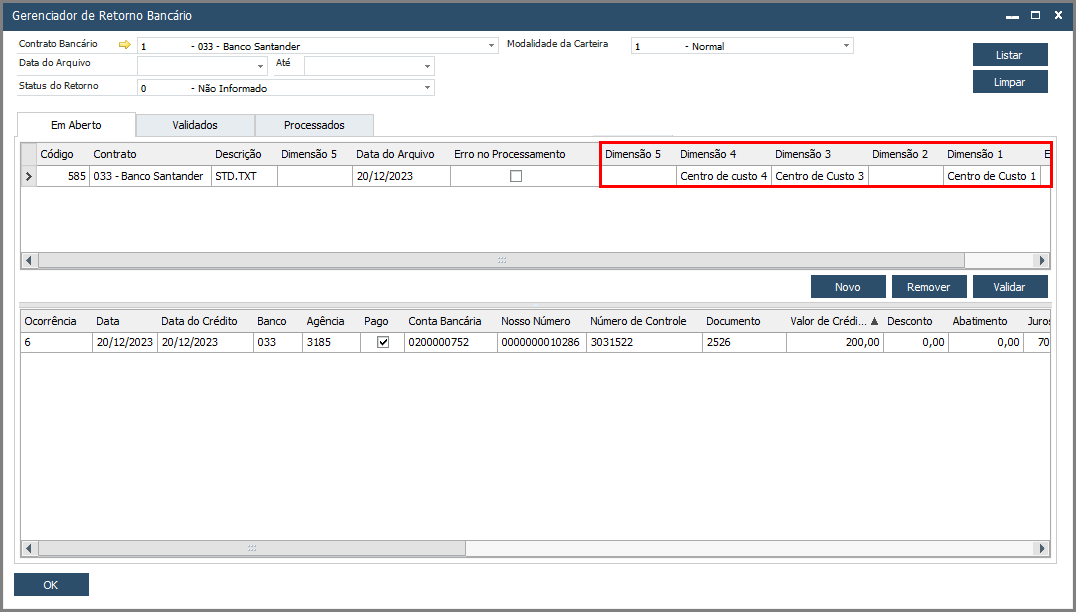
Ao importar o arquivo de retorno para o contrato selecionado, já é possível ver as colunas referentes aos centros de custo anteriormente configurados.
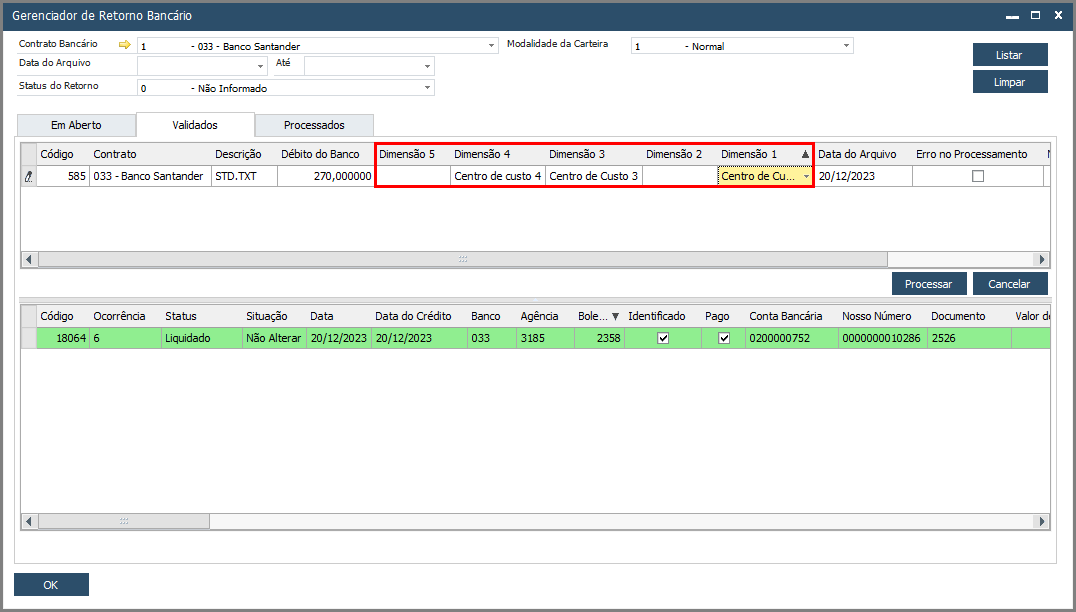
As mesmas colunas estão presentes na aba Validados.
| Nota | ||||||||
|
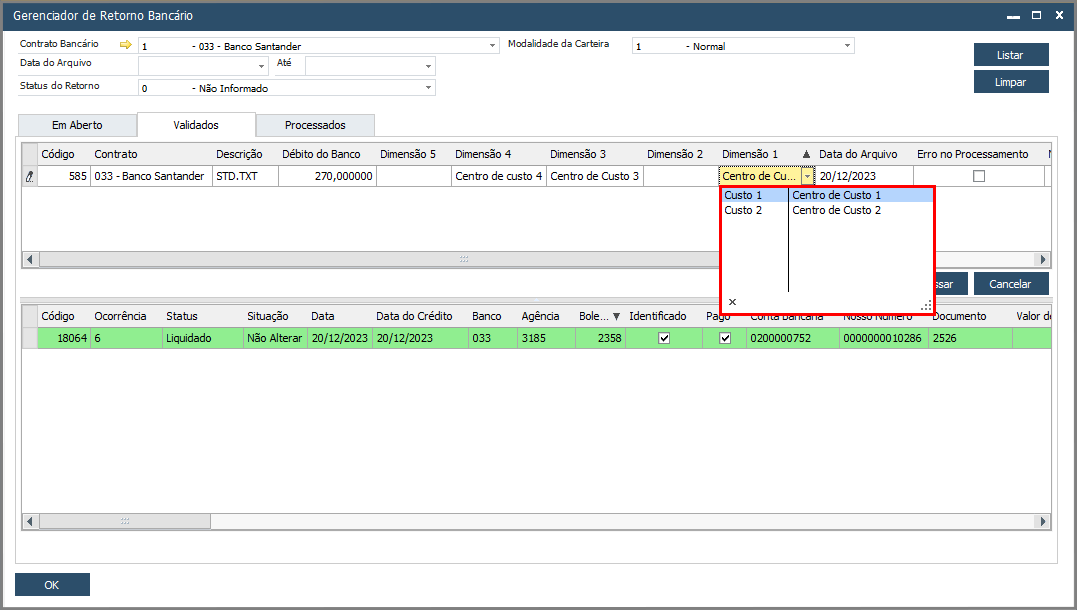
Com a flag "Permitir alteração no Arquivo de Retorno" habilitada nas configurações do contrato é possível mudar o centro de custo conforme desejado: |
||||||||

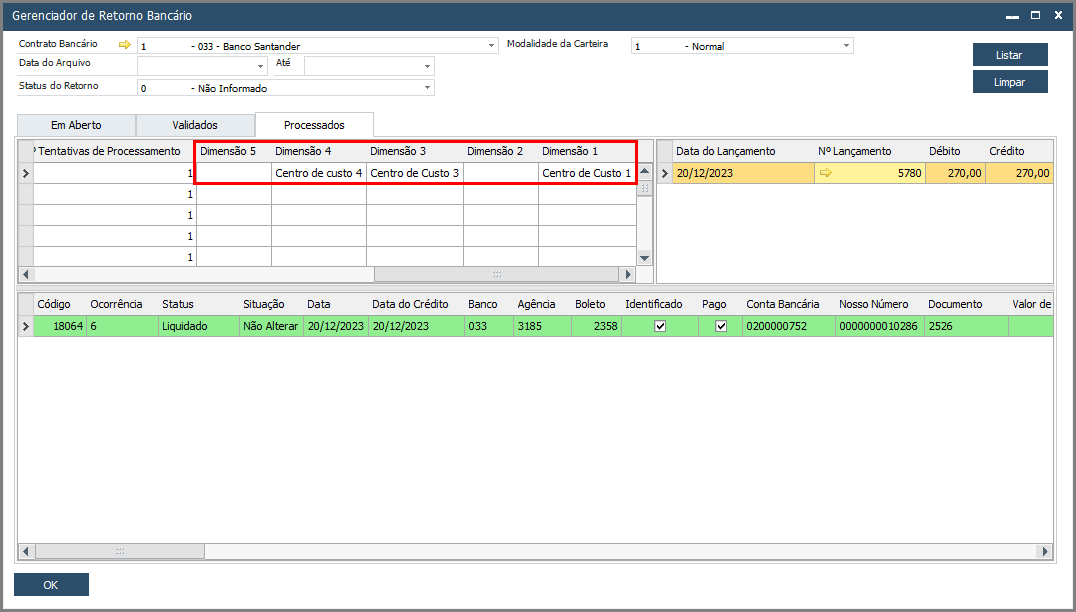
Na aba Processados os centros configurados também são gravados nas respectivas colunas.
Observe o Contas a pagar da nota: