Instalação do BankPlus no SAP Business One - ARD
Esse processo de instalação é específico para versões ARD dos Add-Ons.
 |
Atenção | |||||||
|
Para melhor visualização das imagens, clique sobre elas. |
||||||||
Para realizar essa ação, baixe a versão do Add-on que deseja instalar pelo link disponibilizado nas nossas plataformas.
| Dica | ||||||||
| Confira a diferença entre os Add-Ons LightWeight (LW) e Addon Registration Data (ARD). ARD: para instalar um Add-On ARD é necessário o uso de uma ferramenta de instalador, como o Install Shiel. Sendo necessário um acesso com privilégios de administrador para executar a instalação. LW: para o LW, uma ferramento própria do SAP é utilizada, o System Landscape Directory (SLD). Será o SLD que será responsável pela instalação, dessa forma não precisando de um acesso com privilégios de administrador para executar a instalação. |
||||||||

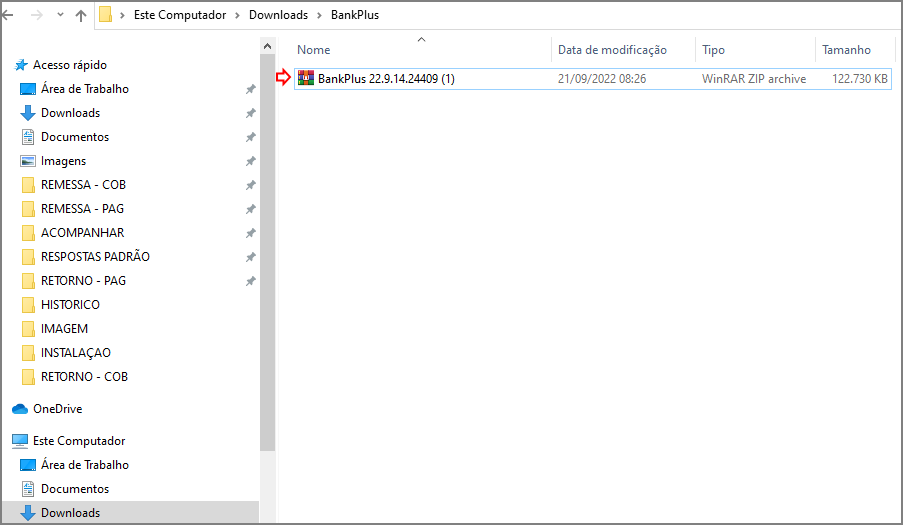
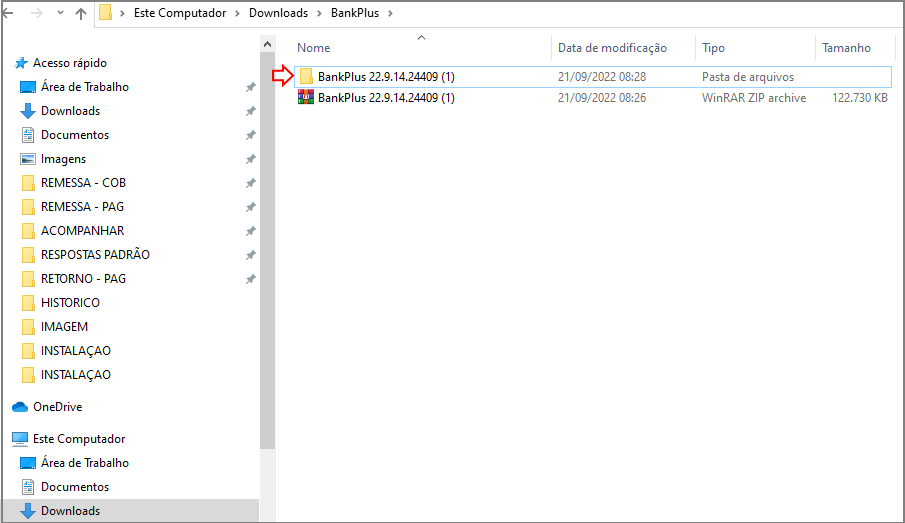
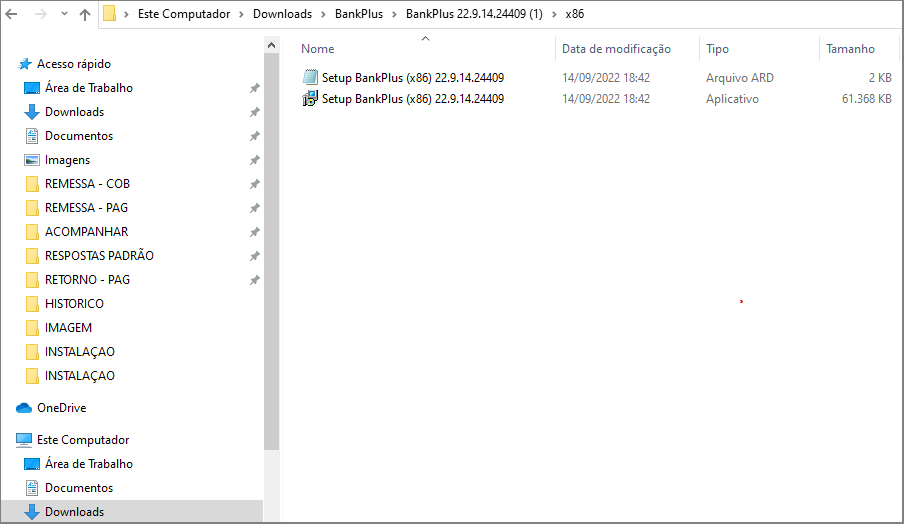
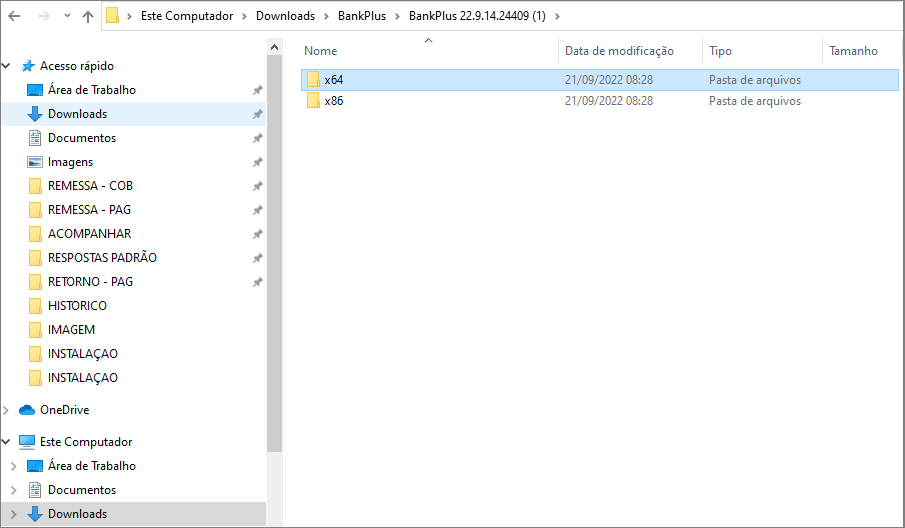
Lembrando que a pasta com o software deverá ser descompactada (normalmente ela estará em formato ZIP) e possuirá dois arquivos, um de extensão .ard e outro de extensão .exe, conforme podemos conferir abaixo:
 |
Dica | |||||||
| A pasta possuirá duas opções de arquitetura, sendo uma de x64 bit e outra de x86 bit. A escolha de uma dessas dependerá da arquitetura do seu SAP Business One. |
||||||||
 |
Dica | |||||||
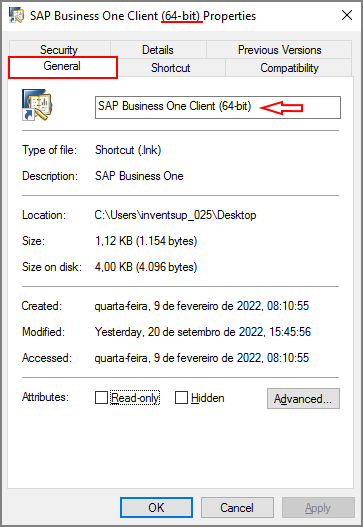
| Uma maneira rápida de conferir qual a arquitetura do seu SAP é clicando sobre o ícone dele com o botão direito do mouse e acessar Propriedades: | ||||||||
Vamos às instruções padrão para o processo de instalação do Add-on:
 |
Atenção | |||||||
| Certifique que o usuário Windows tenha privilégios para executar a instalações de Software. | ||||||||
Para iniciar, esteja logado no SAP como super usuário:
 |
Observação | |||||||
| Um super usuário do SAP é aquele que possui todas as autorizações para manipular este sistema, como, por exemplo, o usuário manager. | ||||||||
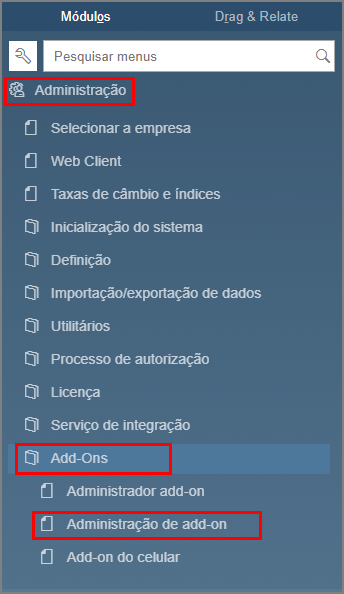
Vá em Administração → Add-ons → Administração de Add-on:
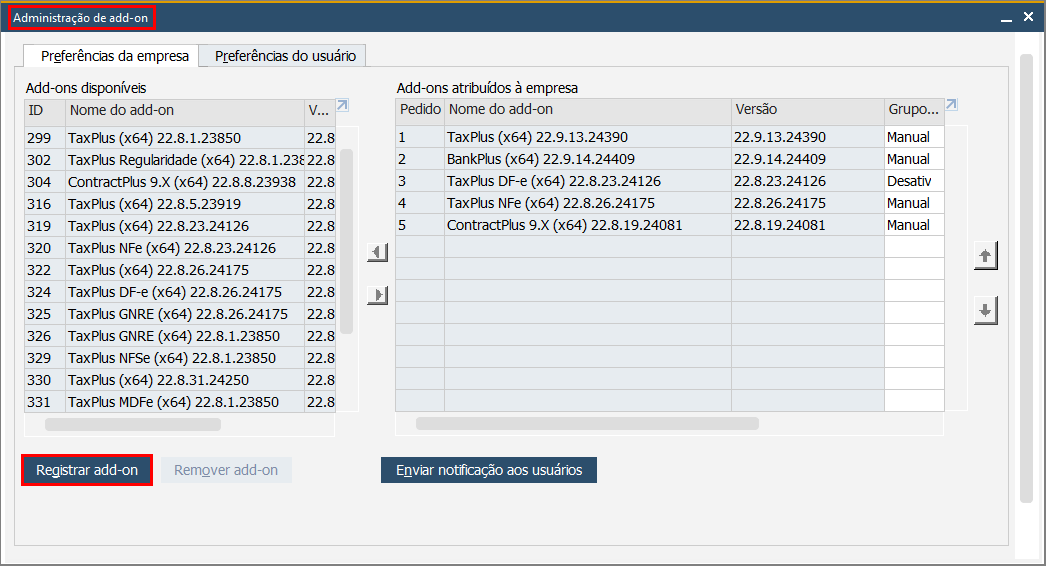
Será exibida a tela Administração de Add-on, então clique em Registrar Add-on:
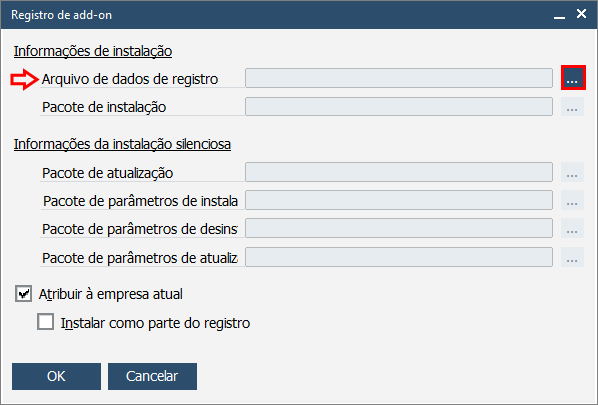
Na tela de Registro de Add-on, clique no botão do campo Arquivo de dados de registro, conforme imagem abaixo:
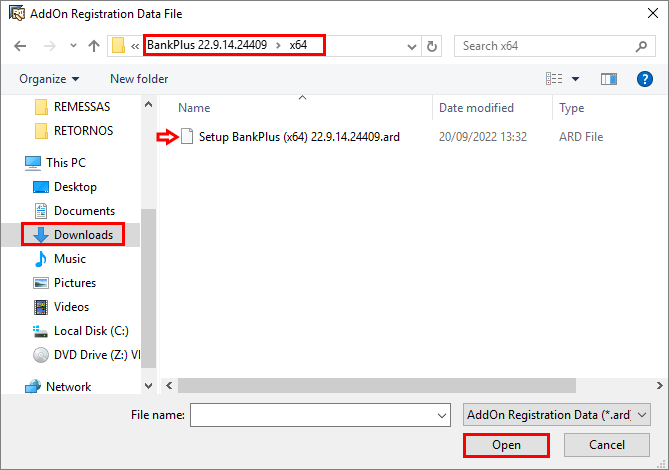
Será aberto o diretório para escolha do instalador do Add-on, selecione o arquivo .ard e clique em Abrir:
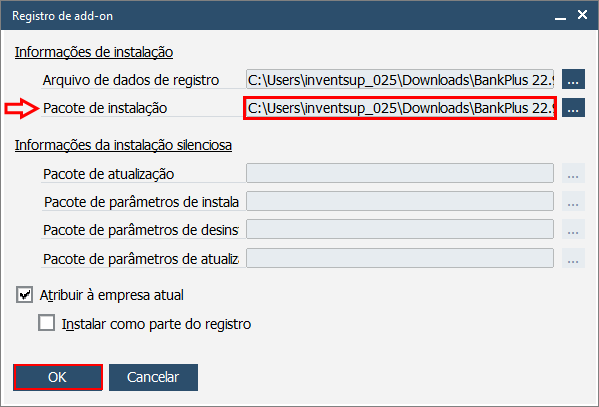
Verifique se o pacote de instalação foi carregado e em seguida clique em Ok, conforme imagem abaixo:
 |
Observação | |||||||
| O flag Atribuir à empresa atual, permanece marcado por padrão. | ||||||||
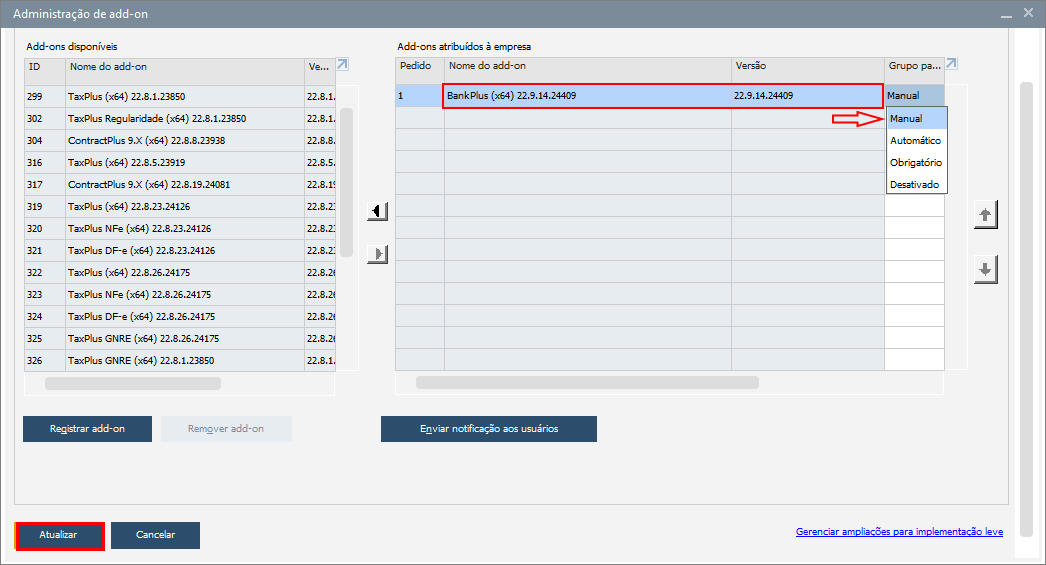
Na sequência, o SAP irá apresentar os dados da versão do BankPlus que está em processo de instalação e a forma padrão (Grupo Padrão) que o usuário deseja iniciar o Add-on sempre que iniciar o SAP, neste exemplo escolhemos inicializá-lo manualmente. Após isso, clique em Atualizar:
 |
Nota | |||||||
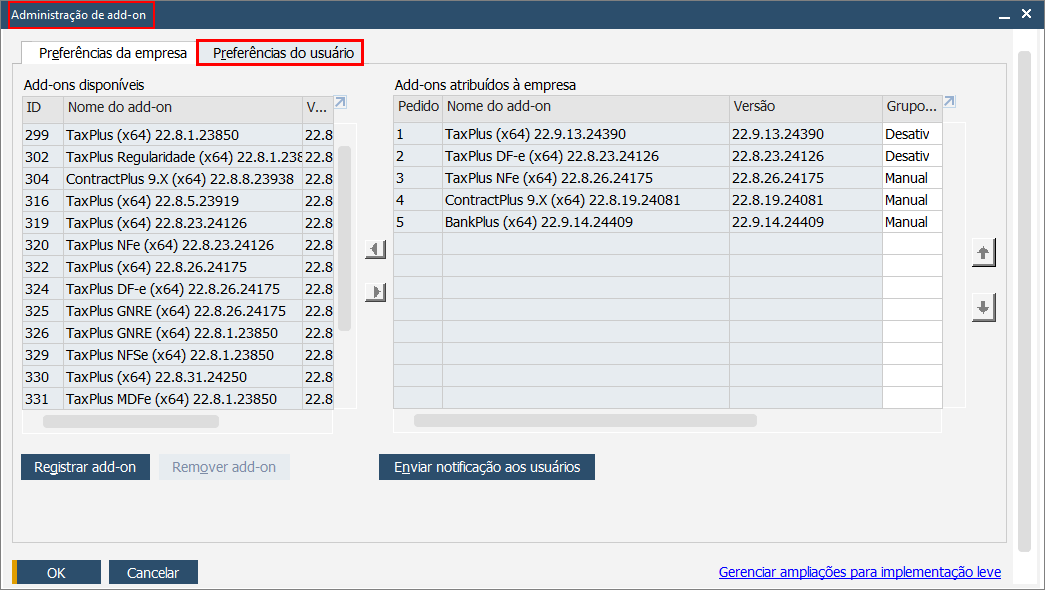
| Selecione um grupo padrão que não seja Desativado para que a instalação, seja concluída. O usuário também poderá personalizar esse grupo padrão de acordo com sua necessidade, basta utilizar a aba Preferências do Usuário: | ||||||||
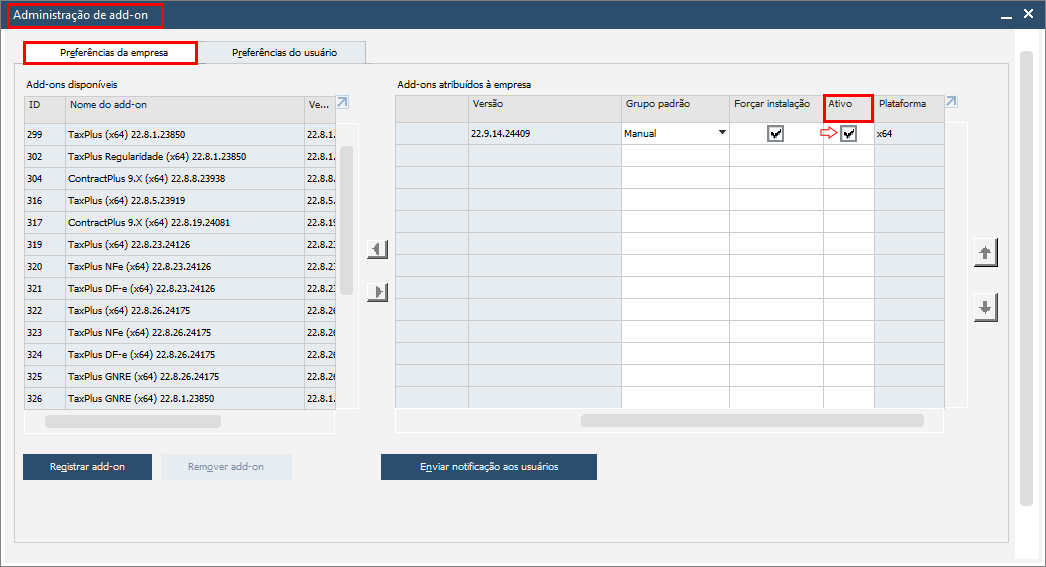
O flag Ativo deve estar marcado para que a instalação ocorra corretamente:
 |
Dica | |||||||
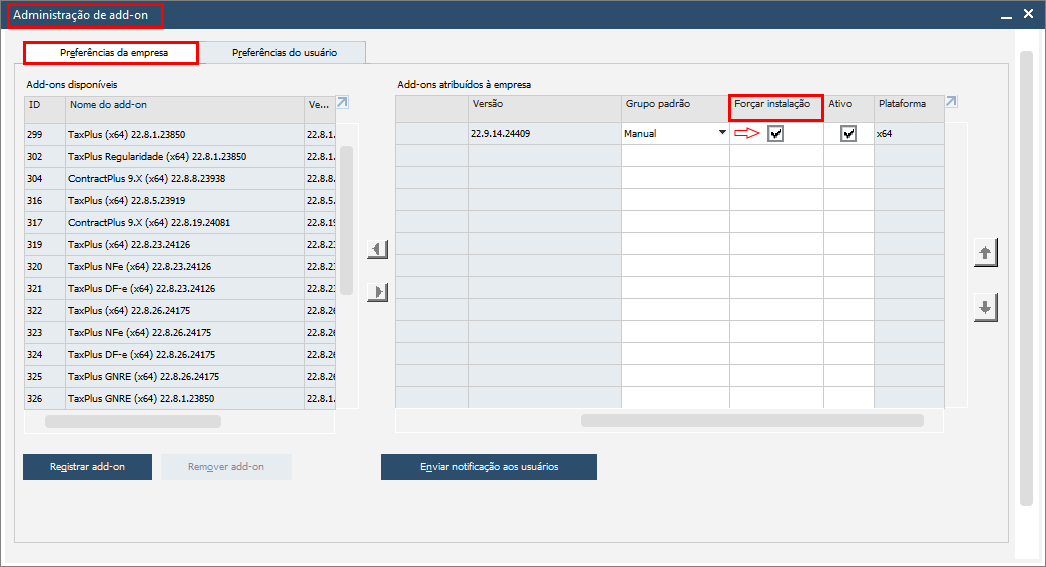
| Em alguns ambientes, você deverá selecionar Forçar Instalação, pois o Add-on não aparece para ser instalado. | ||||||||
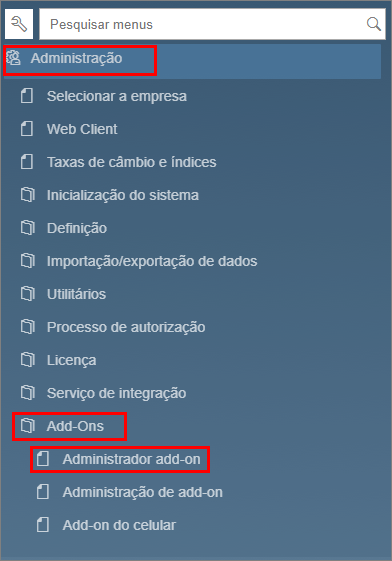
Após registrado, será necessário instalar o Add-on de fato, para isso, vá em Administração - Add-on - Administrador Add-on:
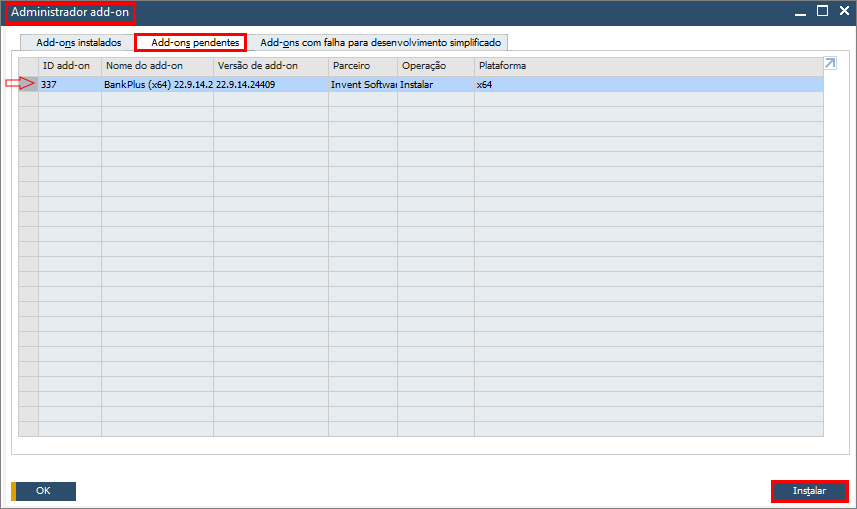
Ao abrir a janela Administrador Add-on, vá até a aba Add-ons pendentes e será exibida uma lista de Add-ons que estão prontos para instalação. Selecione o que desejar, clicando sobre a linha e depois em Instalar:
 |
Dica | |||||||
| Caso não seja exibido nenhum Add-on nessa aba, volte à tela de registro de Add-on e selecione Forçar Instalação. Se persistir o problema, reinicie o SAP Business One. | ||||||||
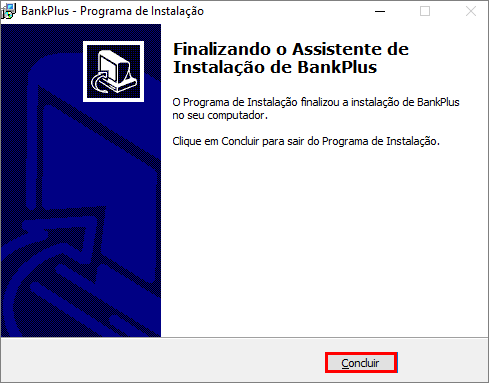
Será iniciado o instalador do BankPlus, basta seguir os procedimentos de qualquer software, como o Windows, por exemplo (Next / Avançar - Next / Avançar - Install / Instalar - Finish / Concluir), conforme imagens:
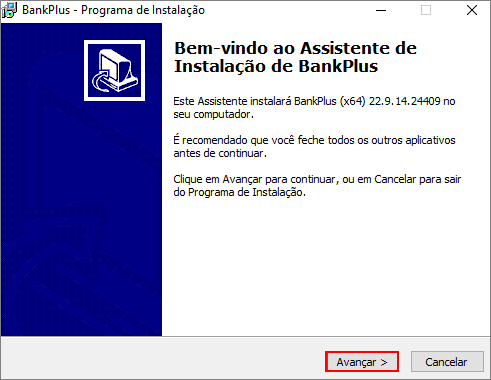
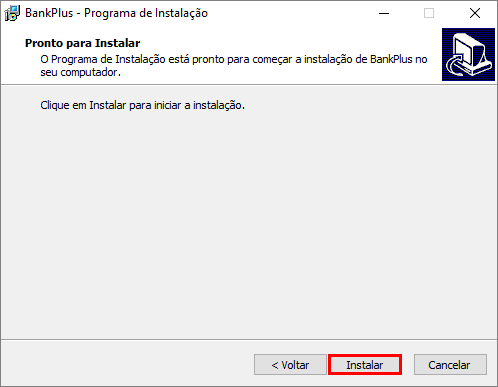
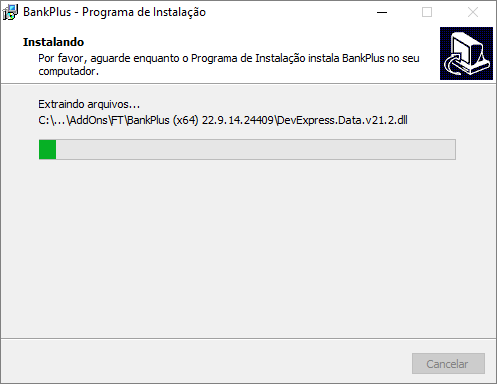
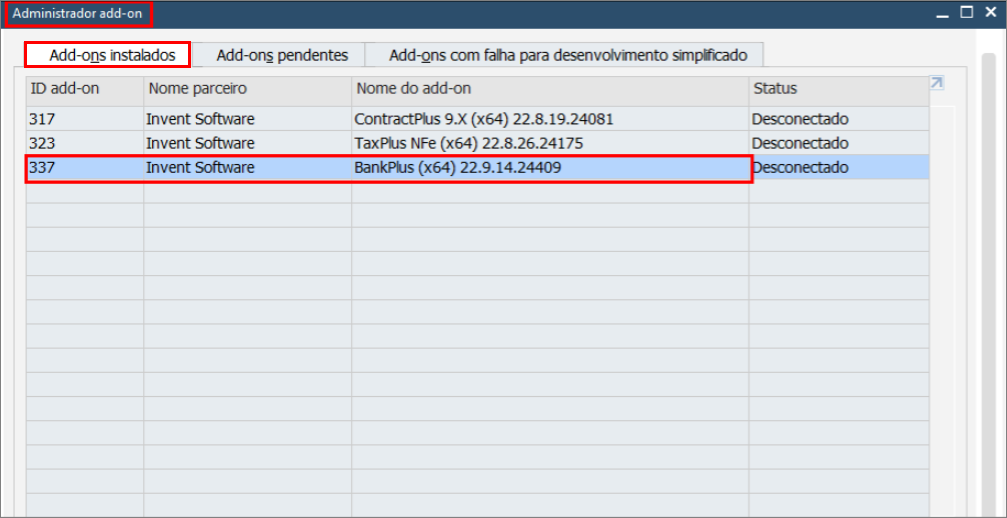
Se a instalação se concluir corretamente, o SAP irá copiar o BankPlus para Add-ons Instalados na tela Administrador add-on:
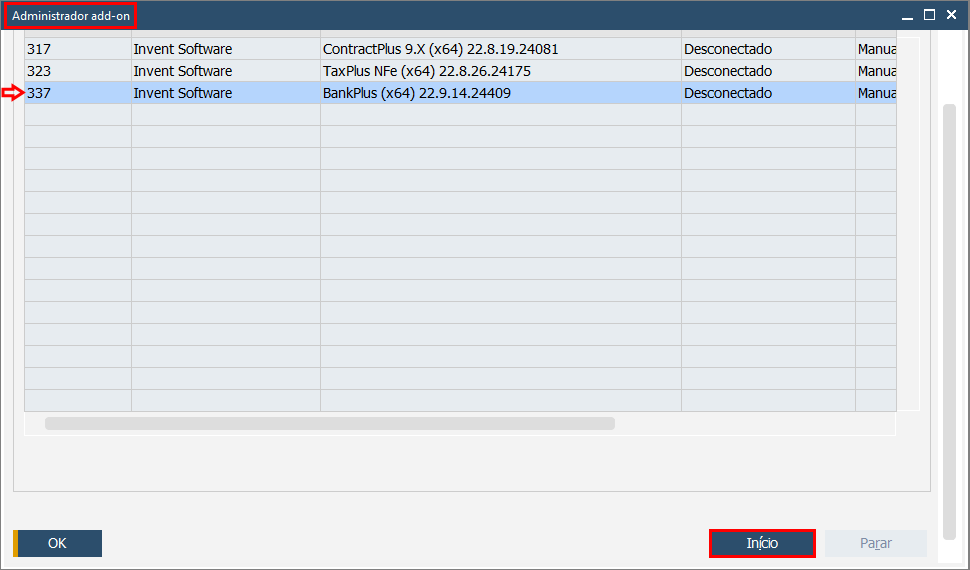
Para iniciar o Add-on, nesta mesma tela, selecione a linha do próprio Add-on, role a barra lateral à direita para baixo e clique no botão Início: