Dúvida:
Nota Fiscal para Complemento de Imposto.
Procedimento:
Caso ocorra a emissão de uma Nota Fiscal com o valor do imposto incorreto, deve ser gerada uma Nota Fiscal de Complemento de imposto. Portanto, é necessário informar quais utilizações de Nota Fiscal serão usadas para complemento de imposto.
1. Para criar uma utilização acesse: Administração → Definição → Finanças → Imposto → Nota Fiscal → Utilização:
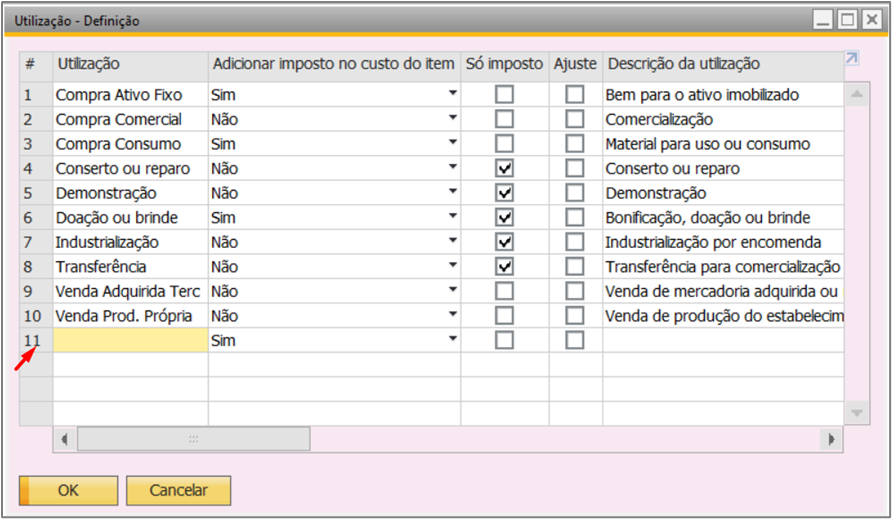
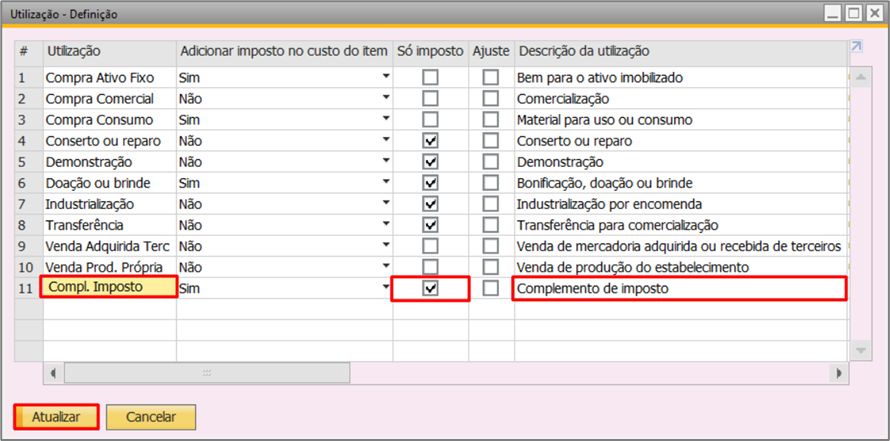
2. Em “Utilização” preencha com Compl. De Imposto. Marque a flag na coluna “Só imposto”. E em “Descrição da utilização” preencha com complemento de imposto:
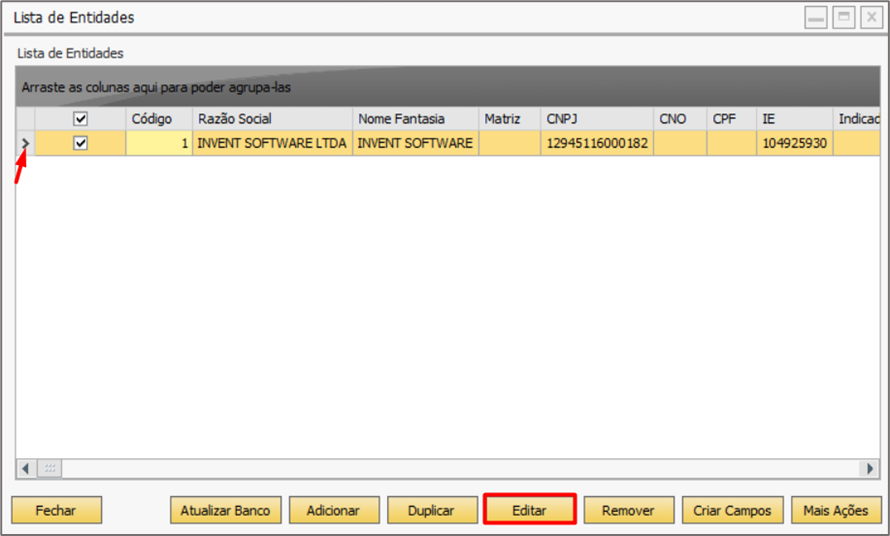
3. Após, é necessário realizar configuração das utilizações no add-on, acesse: TaxOne NF-e / NFC-e → Configuração → Cadastro de Entidades.
Clique duas vezes da linha, e em seguida em “Editar”:
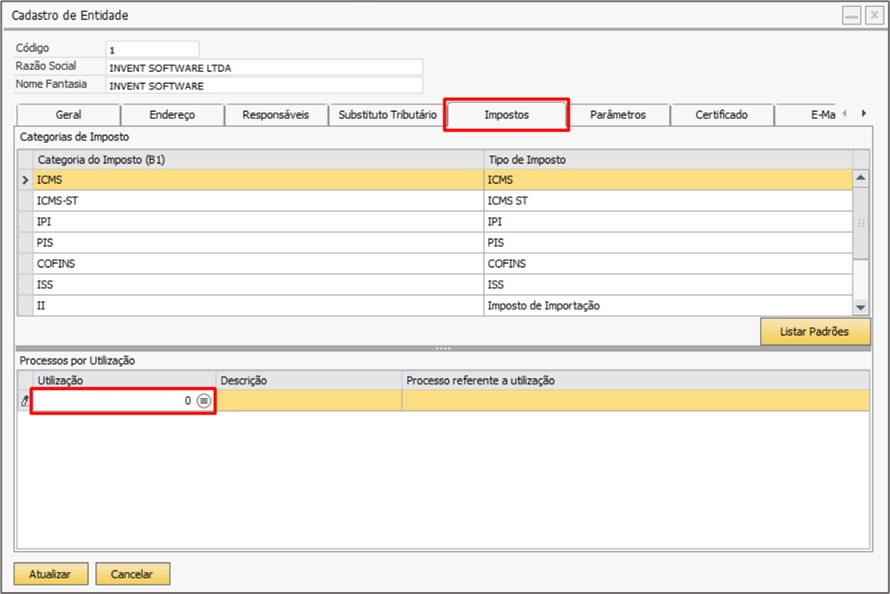
4. Na aba impostos, na coluna “Utilização”, clique na choose para abrir a lista de utilizações cadastradas:
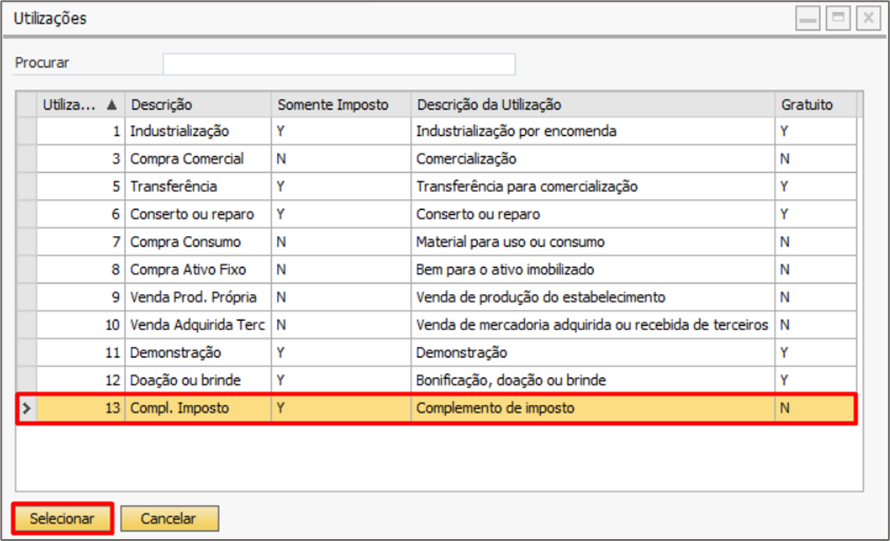
5. Localize e selecione a utilização criada anteriormente “Compl. Imposto”, clique em selecionar:
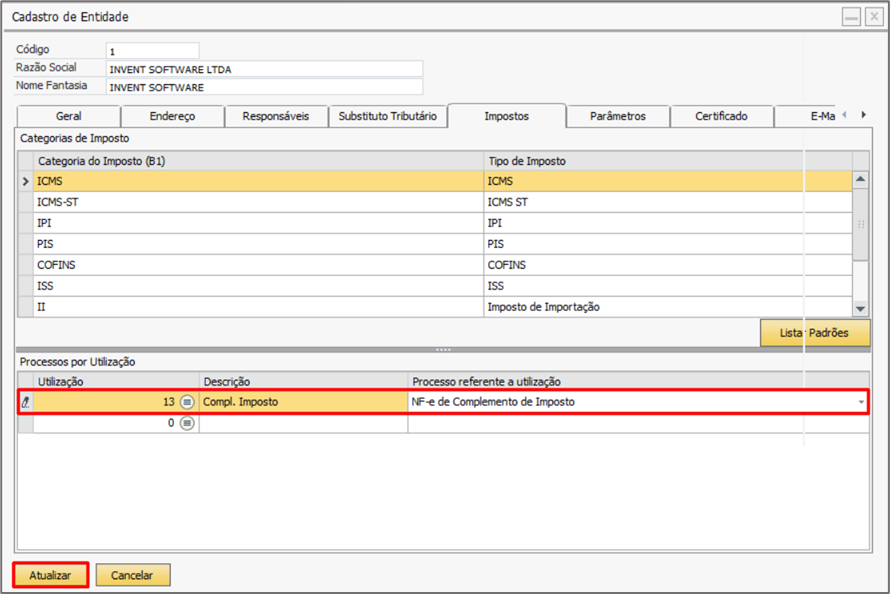
6. No campo “Processos de utilização” aparecerá a utilização selecionada, na coluna “Processo referente a utilização” selecione a opção 1 | NF-e de Complemento de Imposto, clique em “Atualizar” e “Ok”:
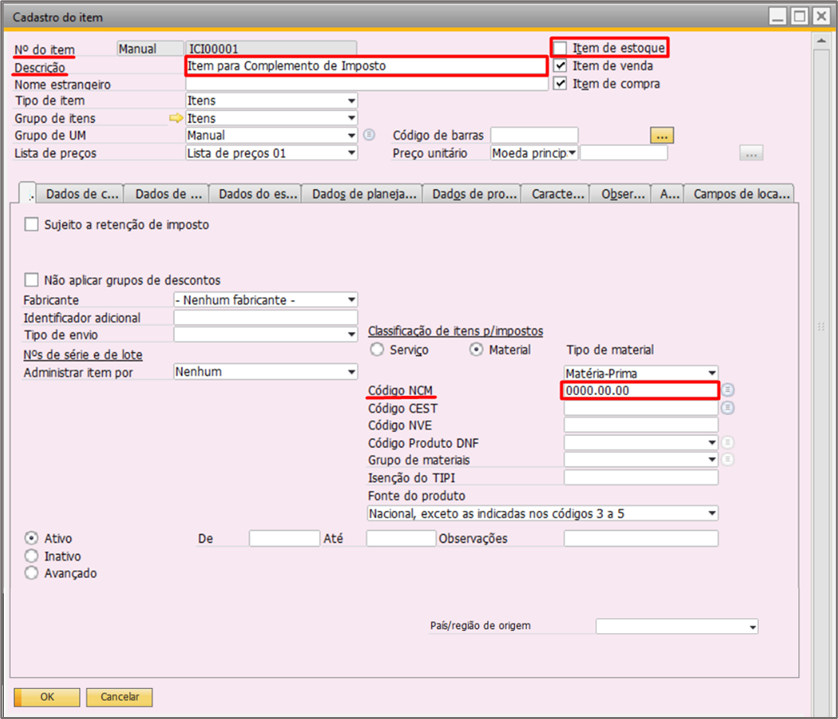
7. Para gerar Uma Nota Fiscal De Complemento de imposto, exercendo boas práticas, recomenda-se a criação de um item exclusivo para Notas Fiscais de Complemento em geral.
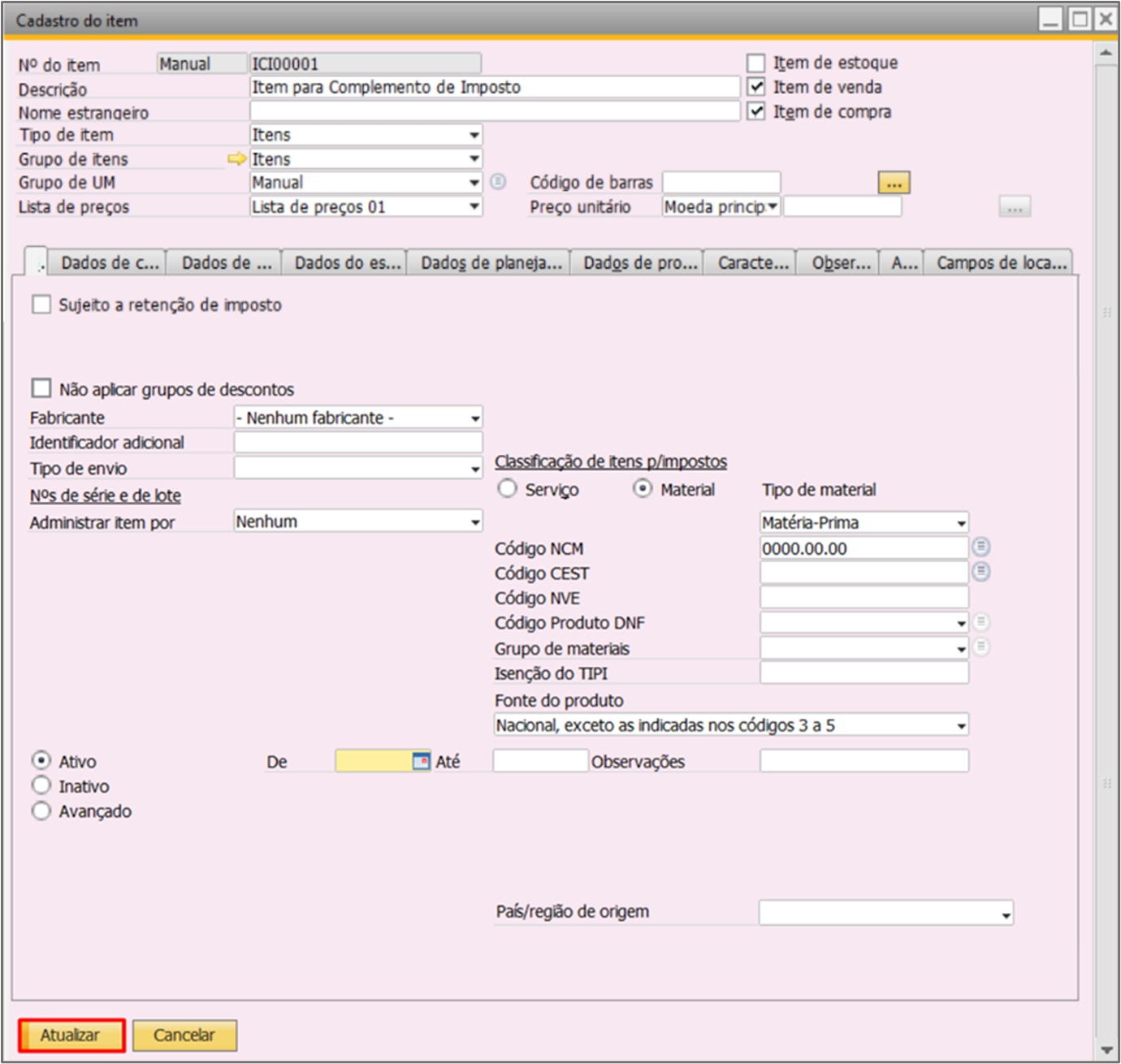
Na tela de “Cadastro do item”, preencha o “Nº do item” de sua preferência. Na “Descrição” insira Item para Complemento de Imposto.
Para que o sistema não solicite entrada de estoque ao adicionar a NF de complemento, desmarque a flag “Item de estoque”.
Clique no campo “Código NCM”:
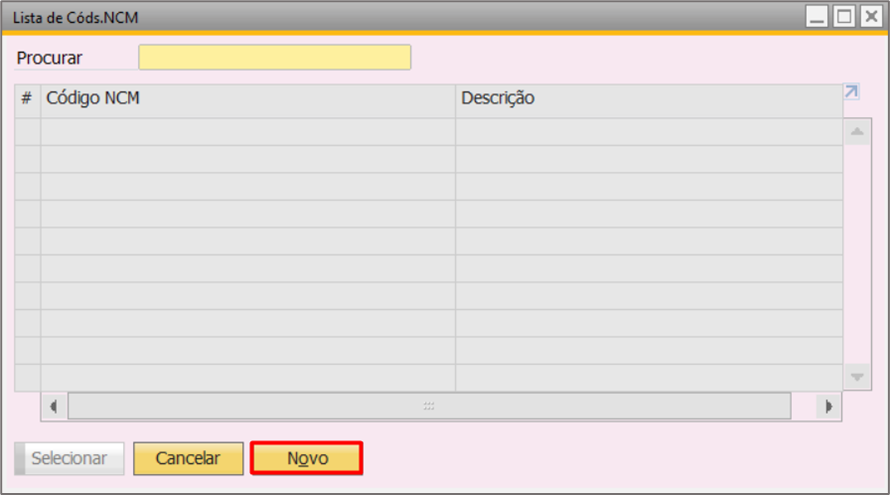
7.1. Clique em “Novo”:
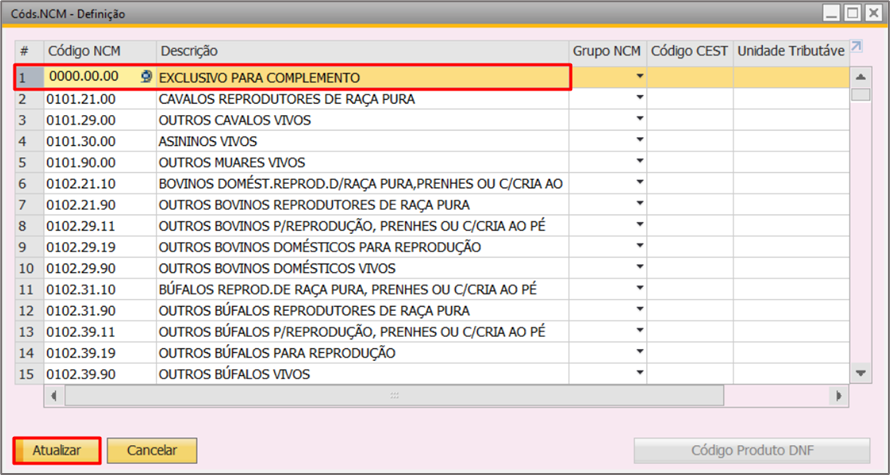
7.2. Crie o Código NCM
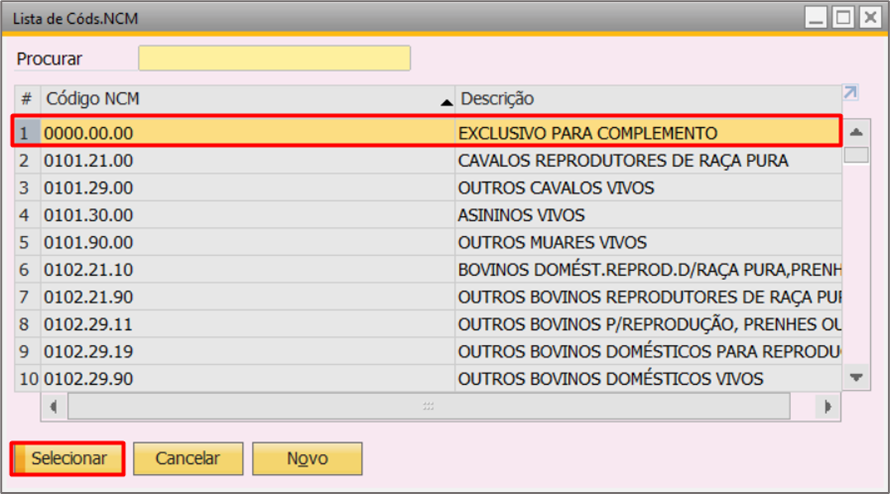
7.3. Em seguida, seleciona o código NCM criado, após clique em “selecionar”:
7.4. Clique em “Atualizar” e em “Ok”:
8. Na coluna “Utilização” e no campo “Uso principal” selecione a utilização criada anteriormente, Compl. Imposto:
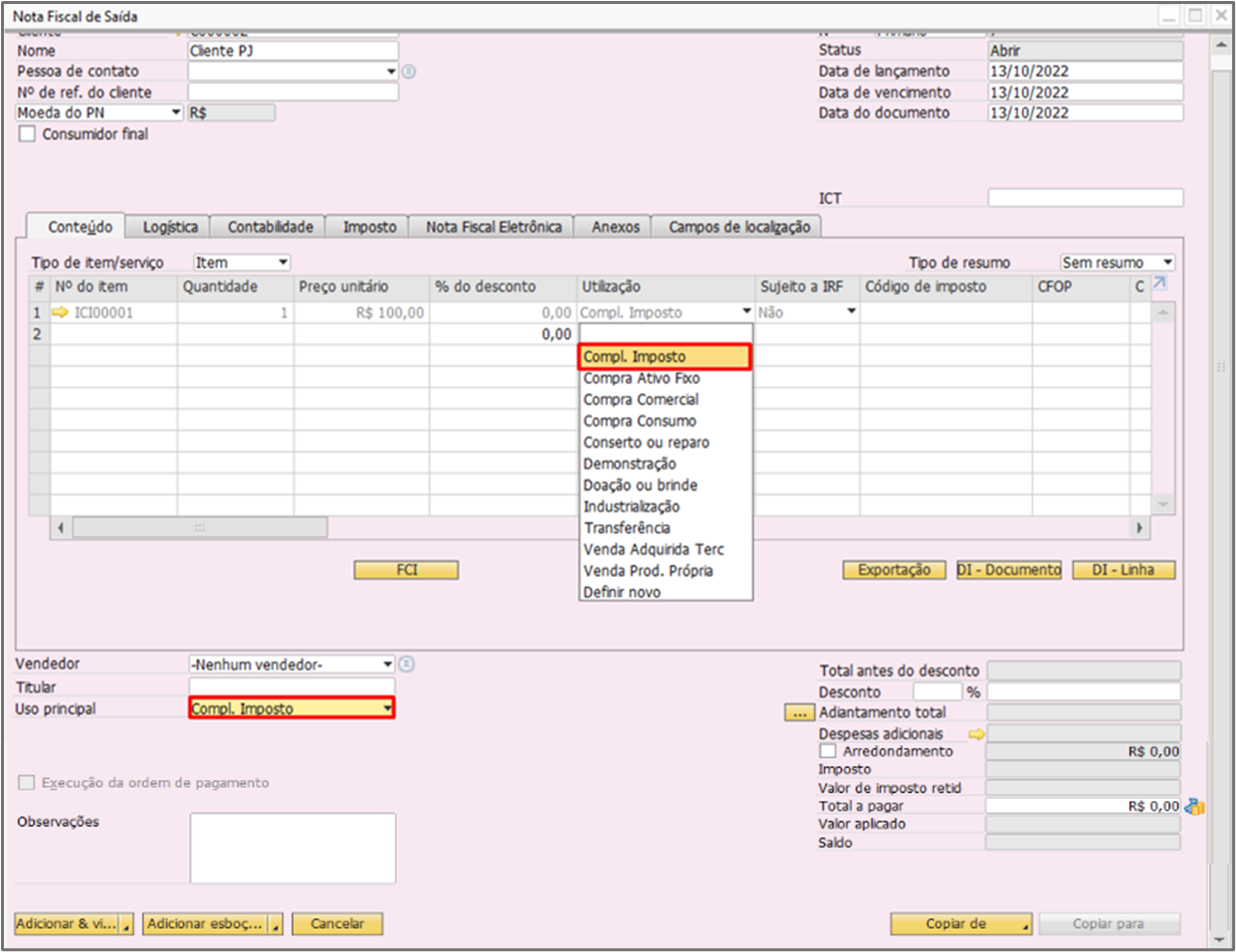
Observação: Se as configurações de utilização foram feitas corretamente, as linhas da grid ficarão na cor cinza.
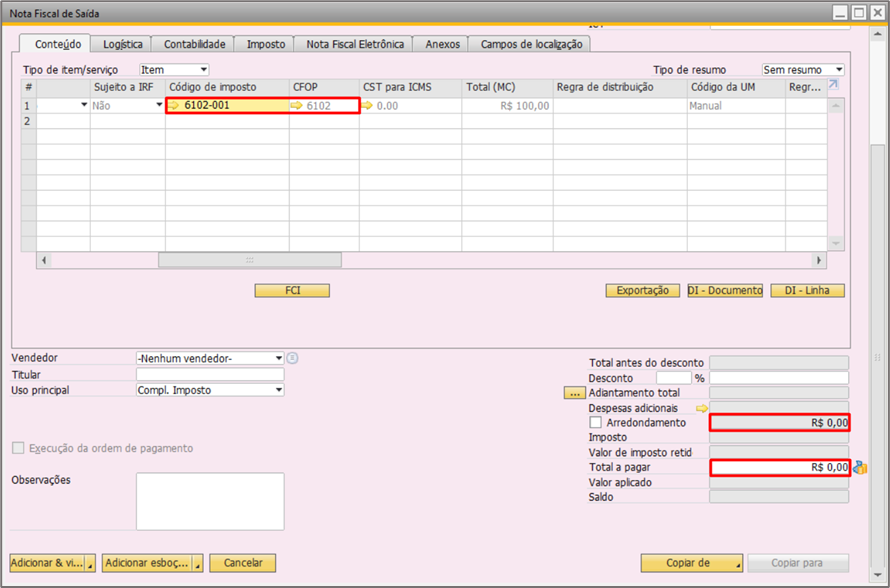
9. O “Código De Imposto” a ser utilizado depende do tributo e/ou percentual a ser complementado, dessa forma, deve ser preenchido de acordo com o cenário desejado. Nesse exemplo será realizado o complemento apenas do ICMS.
Observação: O “CFOP” deve ser o mesmo da Nota Fiscal de referência.
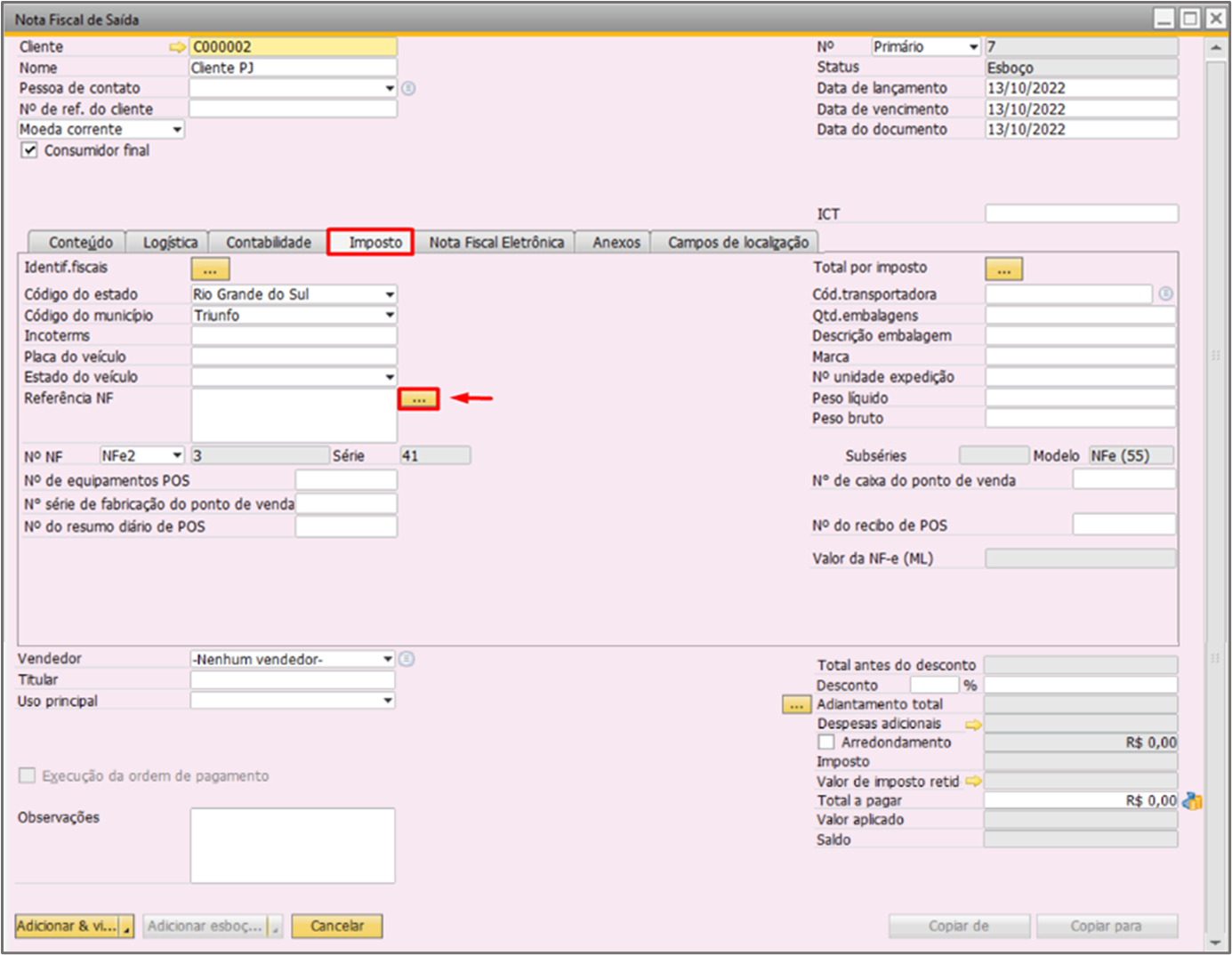
10. Na aba “Imposto”, localize o campo “Referência NF” e clique no botão “...”, conforme a imagem abaixo:
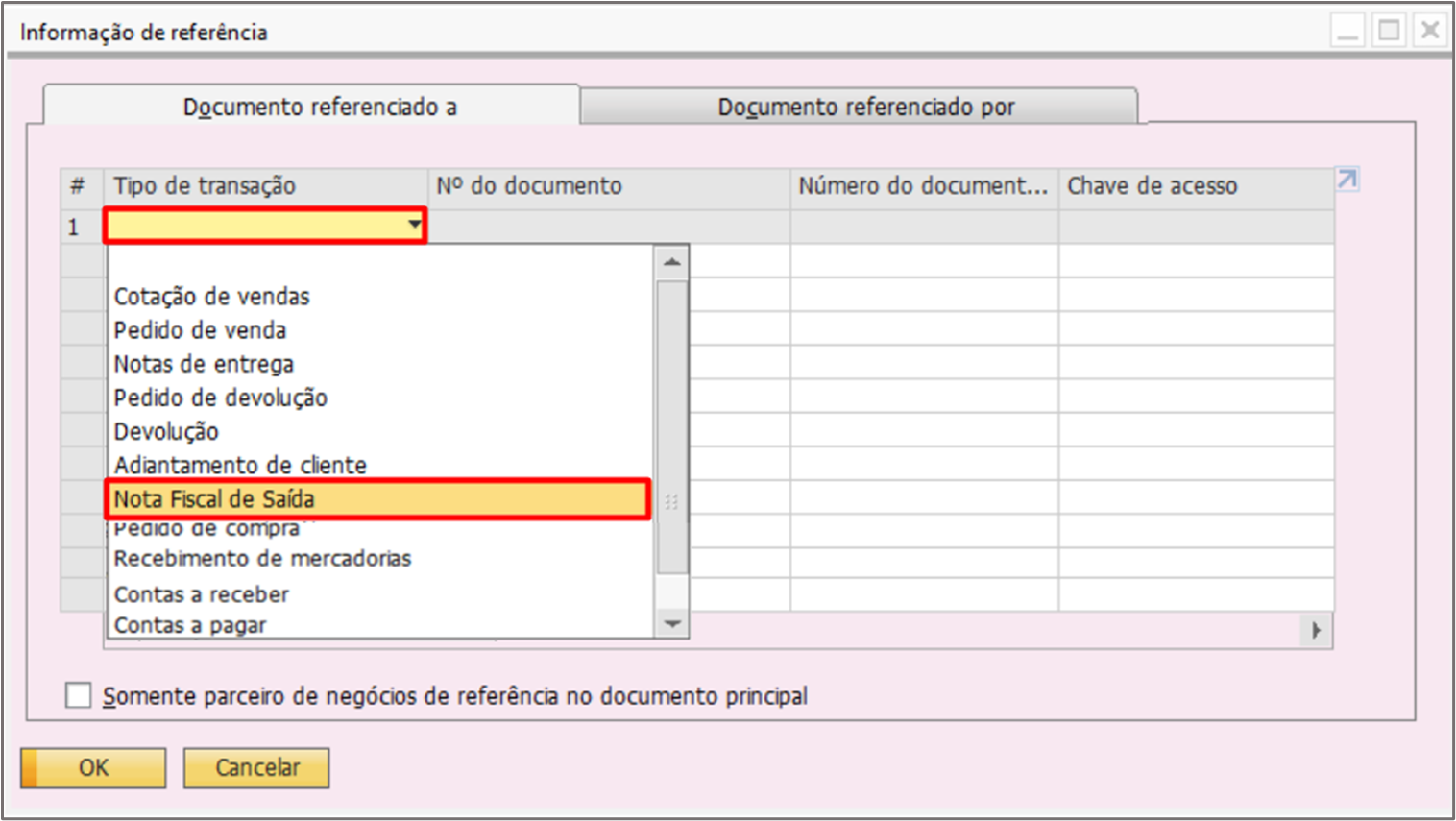
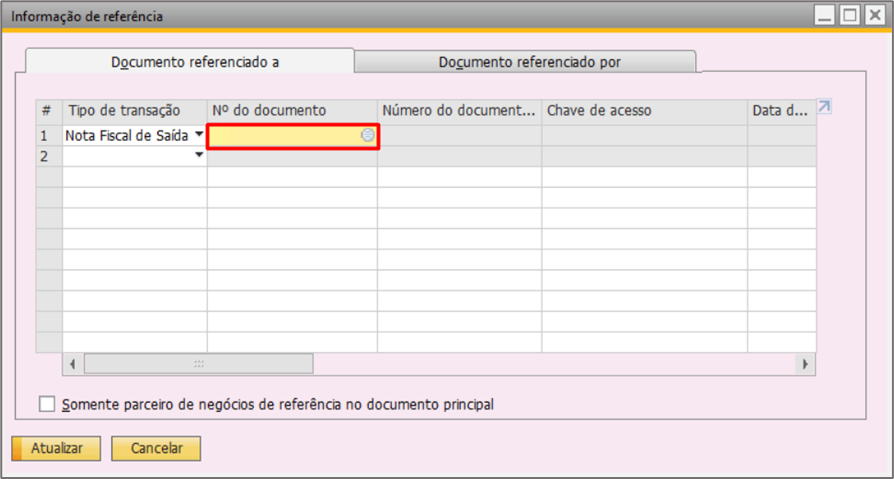
11. Na janela “Informação de referência”, na aba “Documento referenciado a”, clique na primeira grid “Tipo de transação” e selecione o tipo de documento a ser referenciado pela NF de complemento. Nesse exemplo será utilizado Nota Fiscal de Saída:
11.1. Clique na primeira grid de “Nº do documento” localize o documento a ser referenciado:
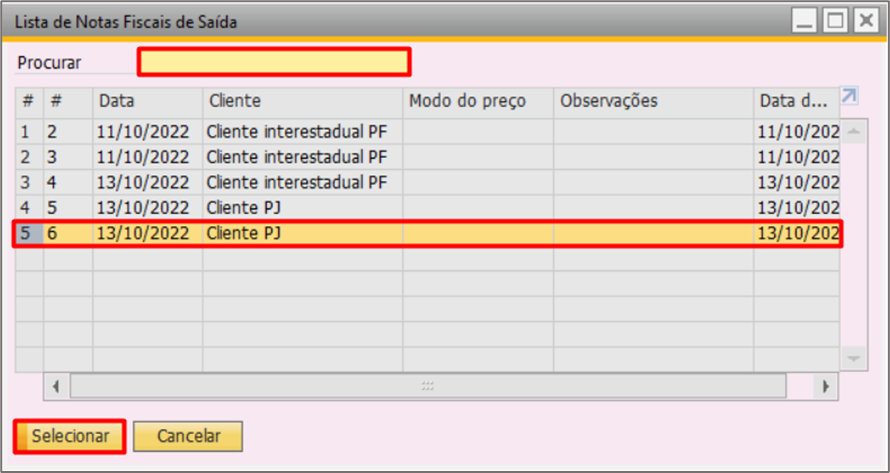
11.2. Identifique e selecione o documento desejado:
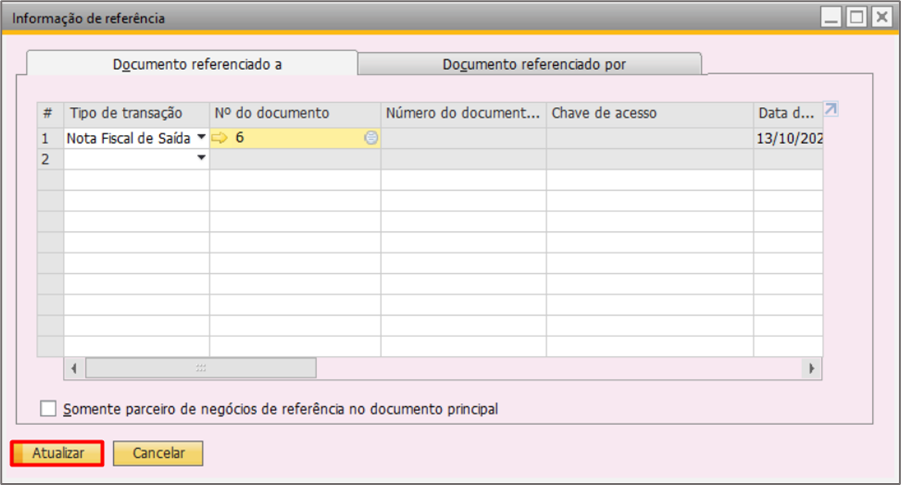
11.3. Em seguida clique em “atualizar”:
12.Após selecionar NF de referência aparecerá “(1)”, conforme a imagem a seguir:
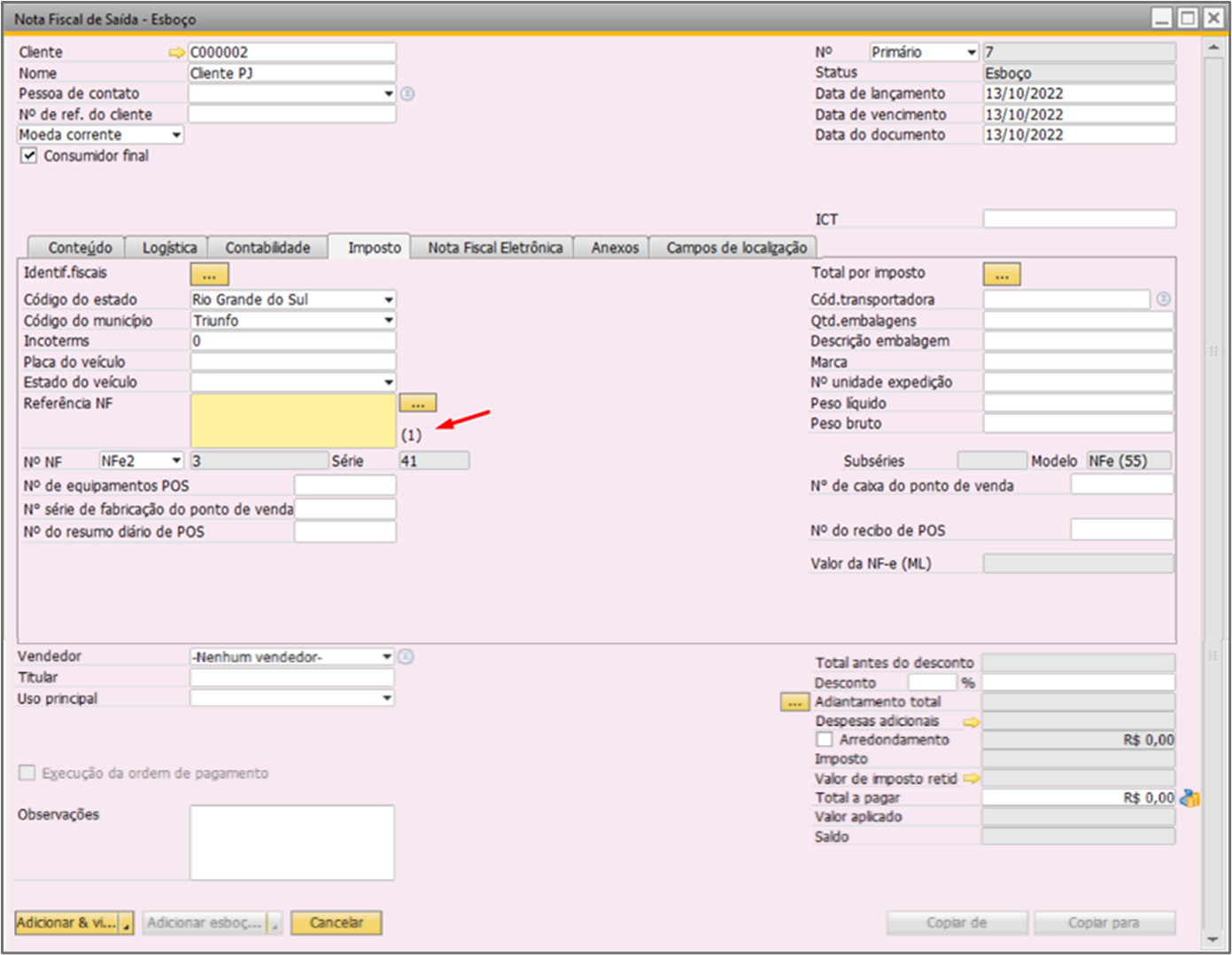
Observação: Uma Nota Fiscal de Complemento pode referenciar apenas uma NF por vez.
 | Nota | |||||||
| Para que a base de cálculo das Notas Fiscais de Complemento seja impressa no DANFe, acesse: TaxOne NF-e/ NFC-e → Configuração → Parâmetros Gerais. Na aba "Outros (2)" marque a flag em "Imprimir base de cálculo das notas fiscais de complemento de imposto": (Clique na imagem para melhor visualização) 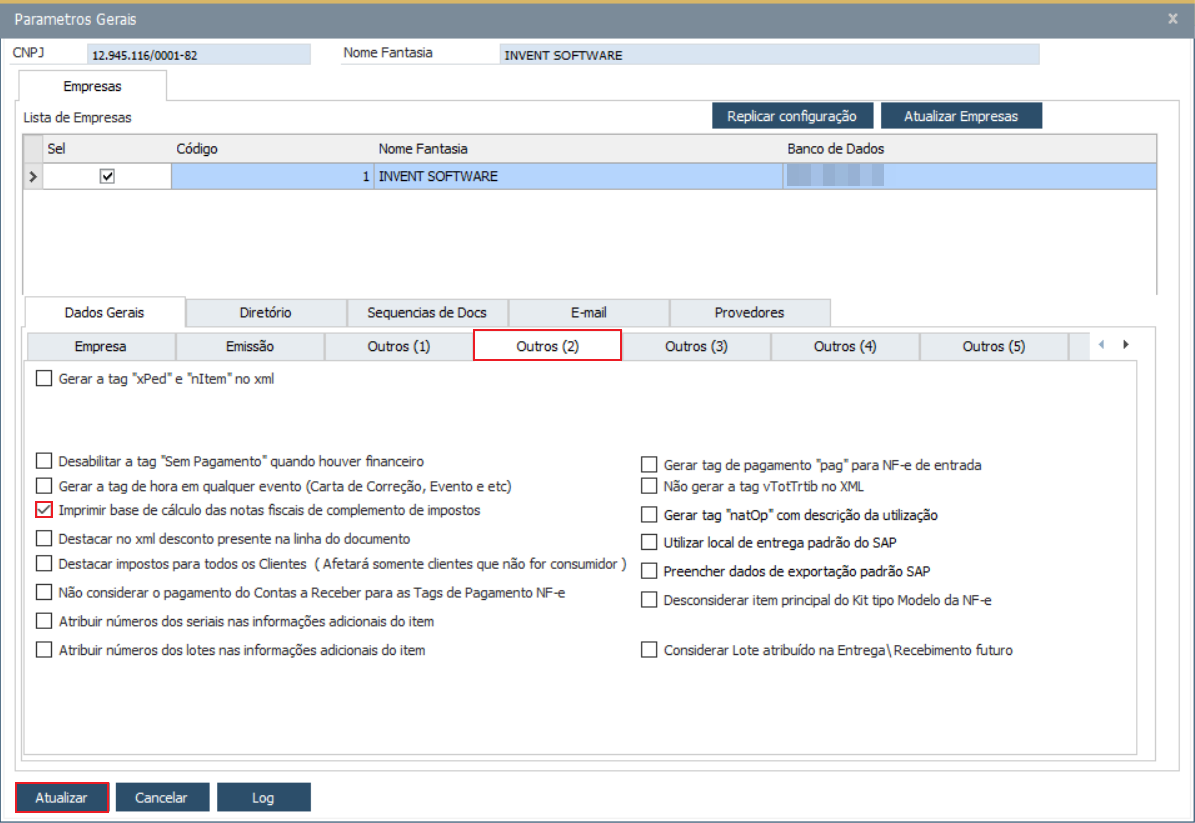 | ||||||||
13. Se as configurações de foram feitas corretamente, no arquivo XML de envio será exibida a chave de acesso da NF-e referenciada entre as tags “<NFref>”, e a finalidade da NF-e será 2, exibida entre as tags “<finNFe>”, conforme a imagem abaixo:

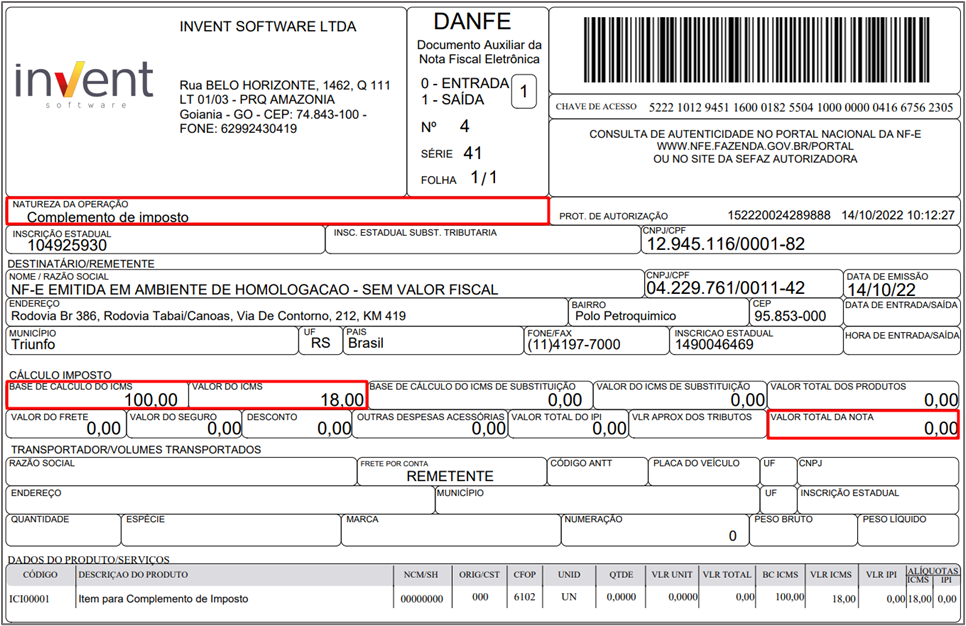
14. O DANF-e será impresso contendo Complemento de imposto no campo “Natureza da operação”. No campo “Base de cálculo do ICMS” será exibido o valor sob o qual foi calculado o tributo. Por fim, o campo “valor total da nota” estará zerado, conforme a imagem a seguir: