Dúvida
Modelo de aprovação.
Procedimento
Esse módulo é onde são definidas as regras de aprovação para contrato, medição, aditivo e cotação.
Acesse ContractPlus → Configuração → Configuração de Aprovações → Modelo de aprovação.
Orientações para configuração da janela “Modelo de Aprovação”:
- Primeiramente, selecione a empresa em que serão realizadas as definições;
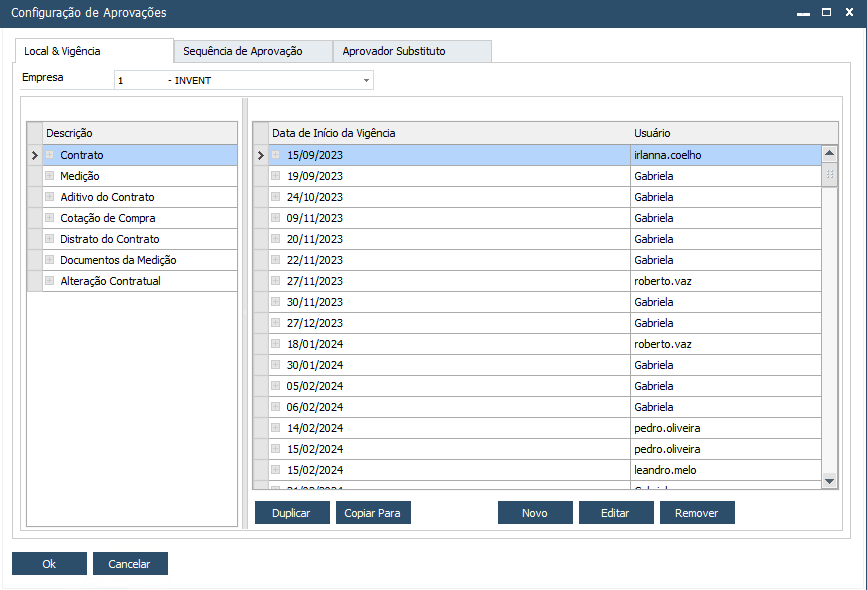
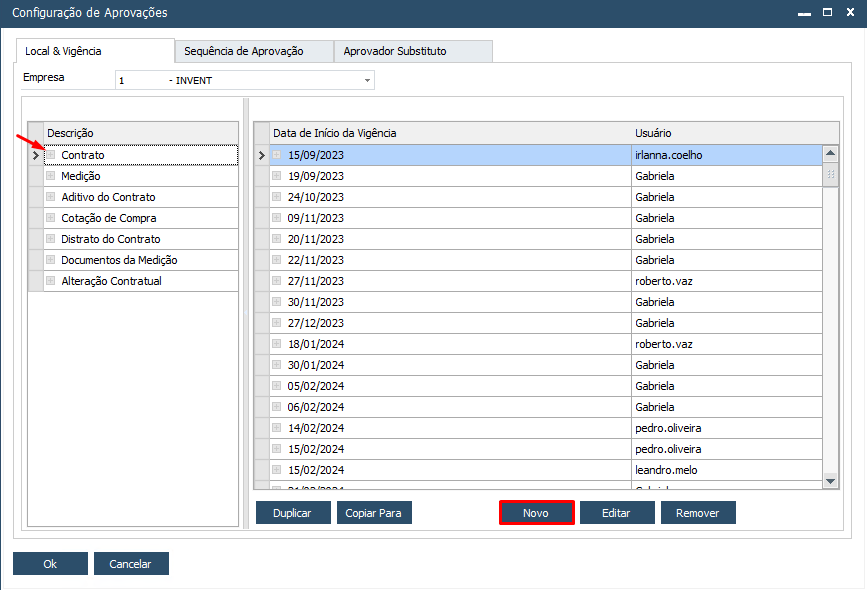
- Escolha, na coluna “Local de Aprovação”, o grupo que será configurado e clique em “Novo”, para realizar um novo modelo ou em "Editar" para editar um modelo já existente;
| Dica | |
| Caso várias empresas/filiais utilizem a mesma regra, basta clicar no botão "Copiar para" e selecionar as empresas para que a regra de aprovação seja copiada. |
|
- Determine a data em que a regra de utilização começará a se utilizada. É possível ter inúmeras regras de aprovação cadastradas, sendo utilizada aquela que estiver com a data de vigência anterior à data atual do lançamento (contrato, requisição ou cotação);
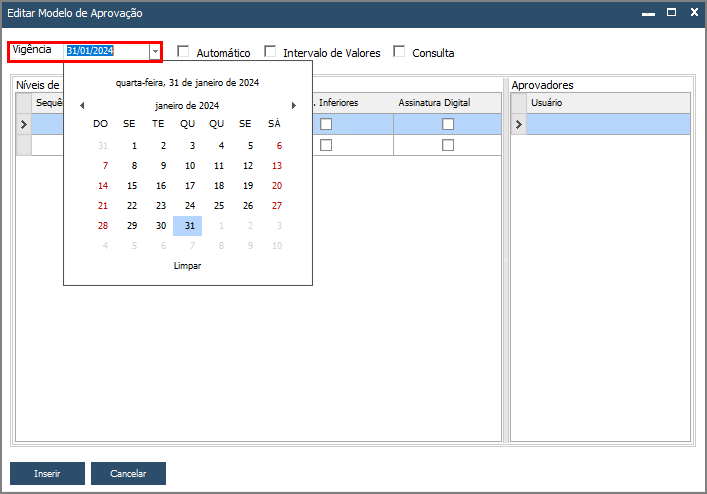
- Determine os níveis de aprovação na grid “Níveis de aprovação”:
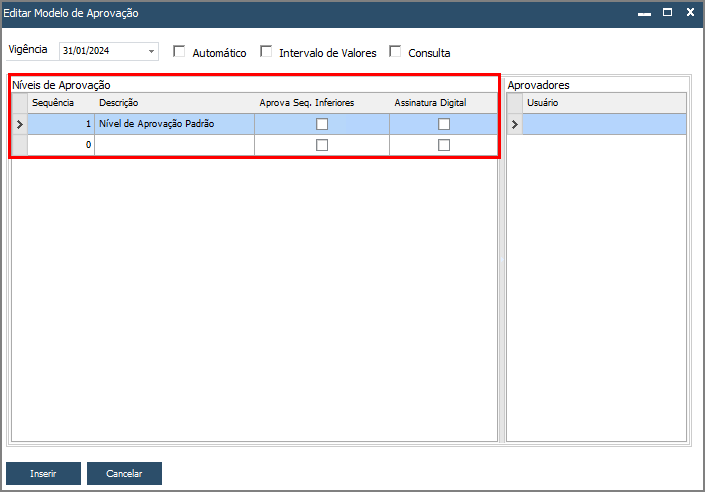
- Descrição: Nome ou descritivo do nível de aprovação;
- Aprova Seq. Inferiores: Caso essa flag esteja habilitada, se esse nível aprovar o documento, os outros níveis (se existir) não precisarão aprovar. Caso contrário, é exigido a aprovação de todos os níveis, conforme sequência parametrizada.
- Assinatura digital: Disponível apenas para o modelo de aprovação de "Contratos". Caso essa flag esteja habilitada, os contratos que forem assinados serão automaticamente aprovados.
 | Importante | |
| Ao utilizar o processo de assinatura digital, os aprovadores primários passam a ser as pessoas de contato relacionados às minutas contratuais. (Ainda será possível aprovar através dos usuários predefinidos caso haja necessidade). Além disso, não é possível habilitar essa flag pulando algum usuário inferior da sequência. Por exemplo, habilitar apenas o nível 2, sem habilitar para o nível 1. Ou habilitando para o nível 1 e para o nível 3, sem habilitar o nível 2. A utilização dessa flag ou é só para a primeira linha ou para todas! 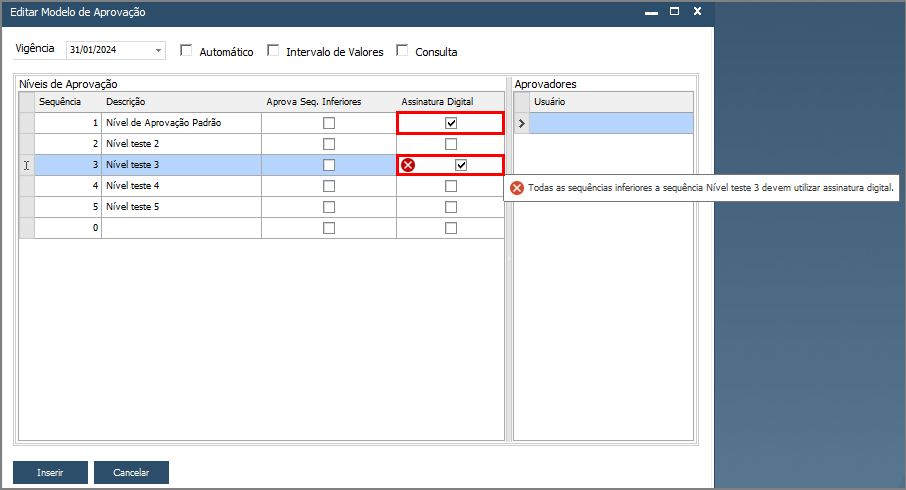 | ||
- Determine os usuários responsáveis pelo processo de aprovação na grid “Aprovadores”:
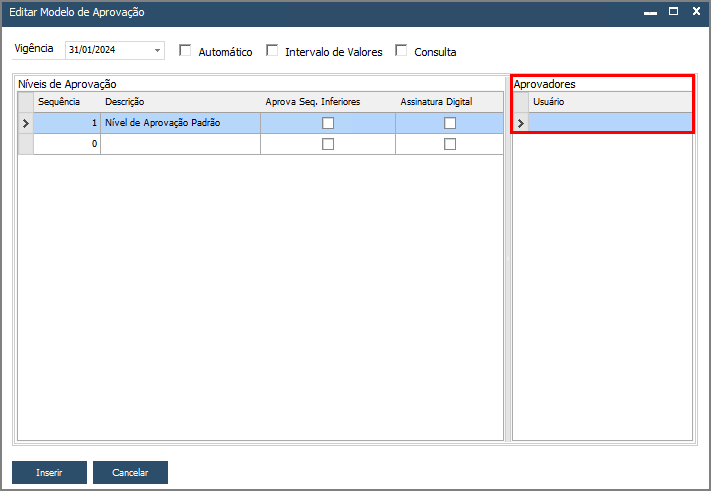
- Usuário: Selecione um ou mais aprovadores para essa sequência.
- Flags:
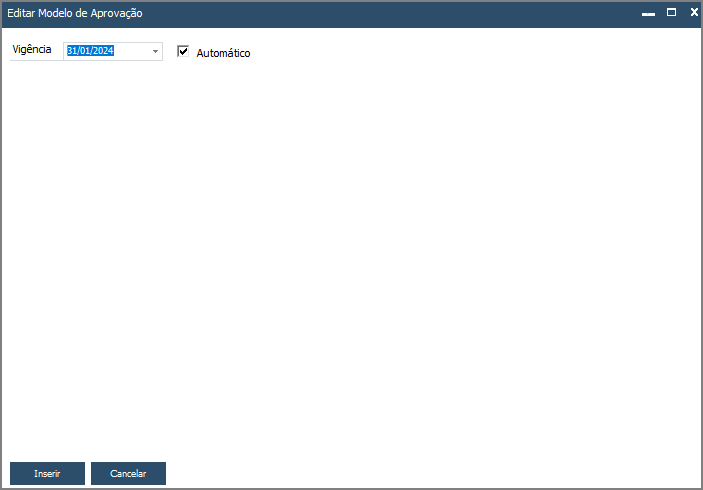
- Automático: Caso essa flag esteja habilitada, as aprovações serão executadas de forma automática.
- Intervalo de valores: Caso essa flag esteja habilitada, será possível definir um modelo de aprovação por intervalo de valores.
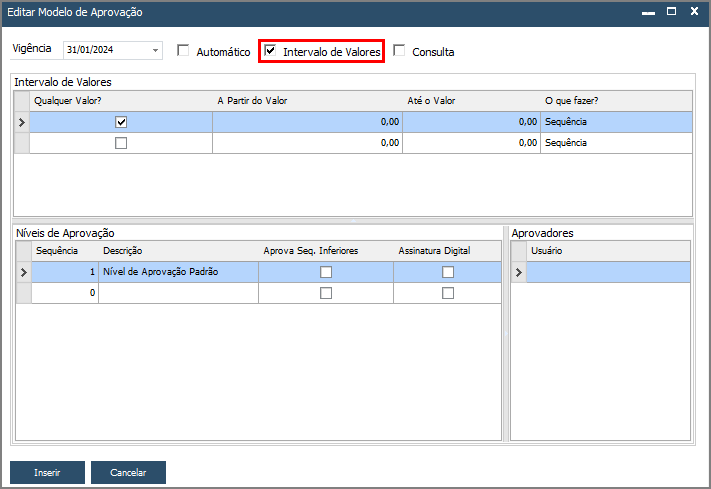
Orientações para configuração do intervalo de valores:
- Qualquer valor?: Se a flag estiver habilitada, não será determinado um valor inicial e final para essa série;
- A partir do valor: Valor inicial de análise da série;
- Até o valor: Valor final de análise da série;
- O que fazer?: Ações a serem tomadas pela série, de forma automatizada:
- Sequência: Poderá ser definido uma sequência (na grid “Níveis de Aprovação”) e seus aprovadores (na grid “Aprovadores”);
- Aprovar: Executa aprovação automática para esta série;
- Reprovar: Executa reprovação automática para esta série.
- Consulta: Caso essa flag esteja habilitada, será possível fazer uso de aprovação por consulta formatada.
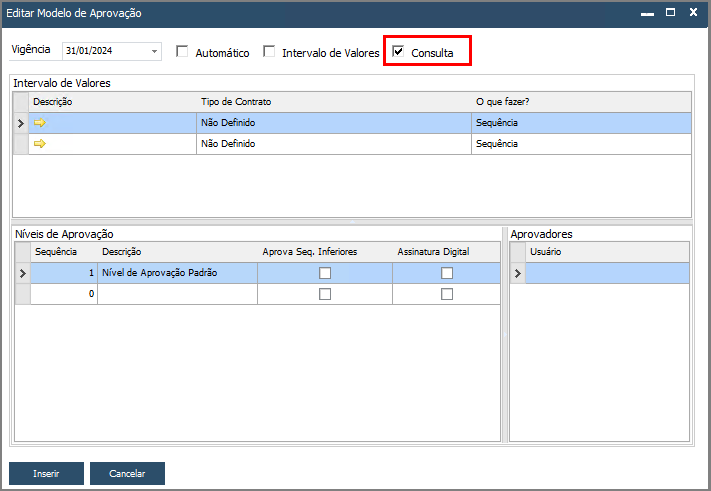
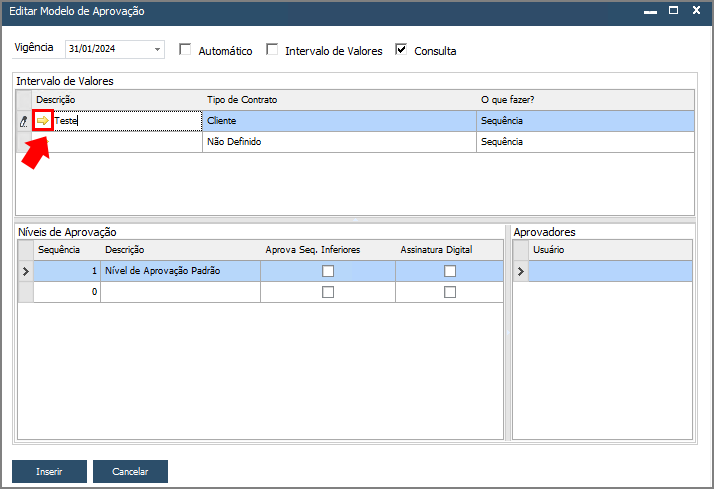
- Descrição: Insira uma descrição para a consulta em questão;
- Tipo de contrato: Indique o tipo de contrato: cliente ou fornecedor;
- O que fazer: Selecione a opção "Sequência".
Em seguida, clique na seta laranja do campo "Descrição". Atenção: a janela só será aberta caso tenha caracteres no campo e o "Tipo de contrato" selecionado.
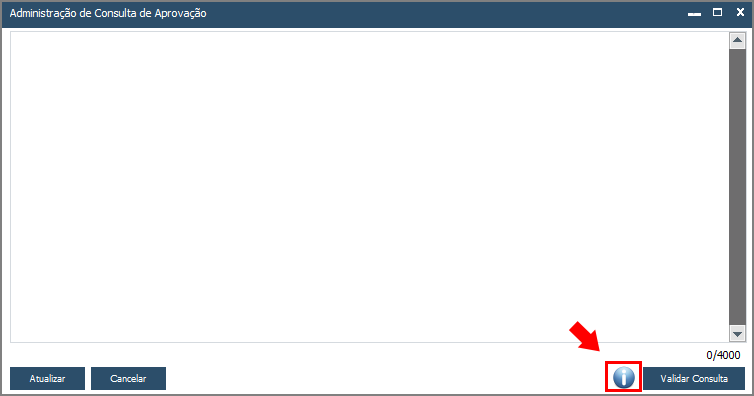
Nessa janela, deve ser inserida a consulta formatada de seu interesse. Caso deseje informações sobre como deve ser a consulta, basta clicar no ícone em destaque na imagem:
Considerações:
• A consulta deverá retornar uma coluna [result] do tipo inteiro (0 ou 1)
• 0 (zero): o documento será aprovado
• 1 (zero): o documento seguirá o fluxo pré-definido (sequência, aprovação ou reprovação)
Parâmetros:
• @documentId (Código/Id do documento)
Ao inserir a consulta, clique em "Validar consulta". Caso seja validada, irá ser exibida uma mensagem de sucesso no rodapé do SAP. Em seguida, clique em "Atualizar".
Em seguida, basta configurar os níveis de aprovação, conforme já explicado anteriormente nesta mesma documentação.
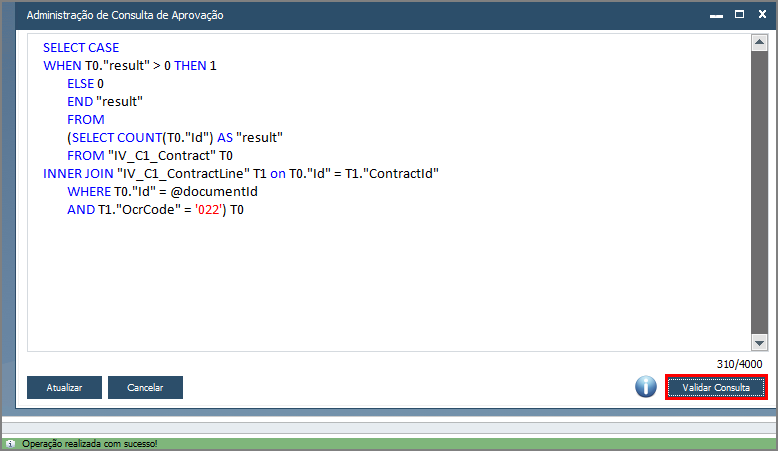
| Modelo de centro de custo da linha do item para medição SELECT CASE WHEN T0."result" > 0 THEN 1 ELSE 0 END "result" FROM (SELECT COUNT(T0."Id") AS "result" FROM "IV_C1_Measurement" T0 INNER JOIN "IV_C1_MeasurementLine" T1 on T0."Id" = T1."MeasurementId" WHERE T0."Id" = @documentId AND T1."OcrCode" = 'informe o código do centro de custo') T0 SELECT CASE WHEN T0."result" > 0 THEN 1 ELSE 0 END "result" FROM (SELECT COUNT(T0."Id") AS "result" FROM "IV_C1_Contract" T0 INNER JOIN "IV_C1_ContractLine" T1 on T0."Id" = T1."ContractId" WHERE T0."Id" = @documentId AND T1."OcrCode" = 'informe o código do centro de custo') T0 |
Veja o vídeo sobre o processo de consulta formatada:
 | Atenção | |||||||
Recomenda-se copiar o script no Notepad ++, por exemplo, pois pode ser que haja "lixo" e isso poderá provocar erro no ContractPlus.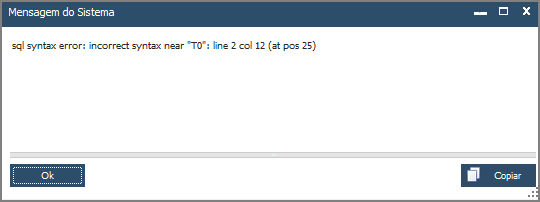 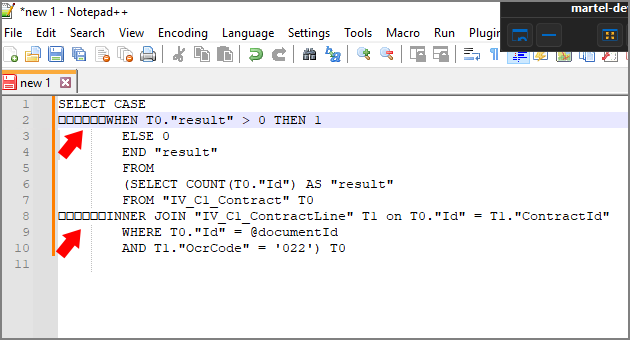 | ||||||||
 | Importante | |
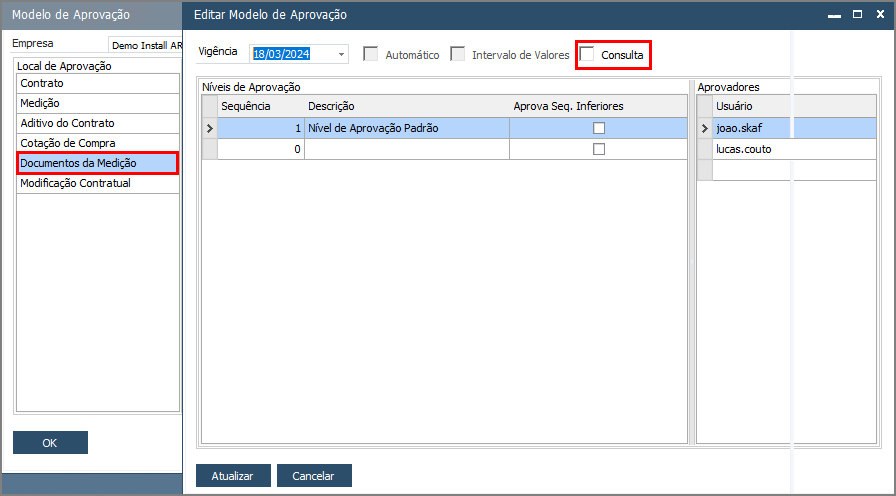
| O local de aprovação "Documentos da medição" não permite habilitar as flags "Automático" e "Intervalo de valores" permitindo habilitar apenas a flag "Consulta". | ||
 | Importante | |
| Os modelos de aprovação vigentes não podem ser alterados. Portanto, caso seja necessário realizar alguma modificação, é imprescindível a criação de um novo modelo de aprovação. | ||