Inventário – Transferência de Mercadoria.
Procedimento
Acesse: InterCompany → Inventário → Transferência de Mercadoria.
Na tela "Transferência de Documentos" é possível realizar a transferência de mercadorias entre a matriz e suas filiais.
Veja abaixo a descrição dos campos destacados:
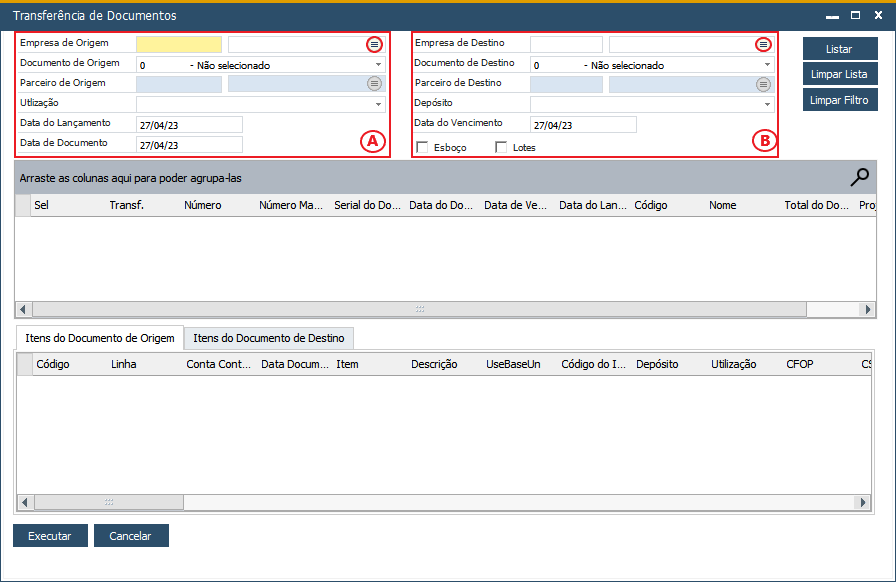
Grid A
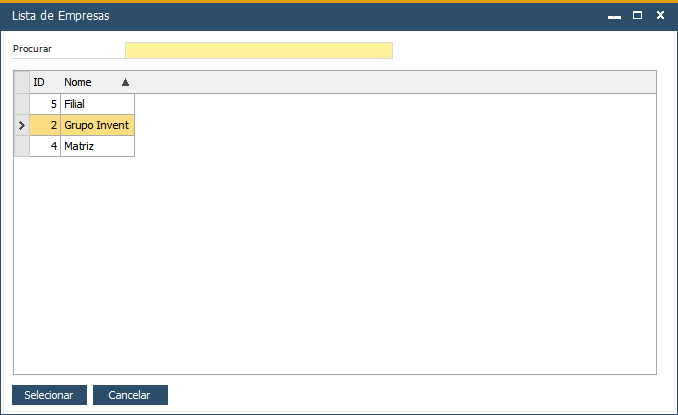
- Empresa de Origem: Permite selecionar a empresa de origem dos produtos contidos no documento. Ao clicar na choose destacada na imagem acima, abrirá a tela "Lista de empresas":
-
Documento de Origem: Permite selecionar o tipo do documento de origem.
-
Parceiro de Origem: Permite visualizar o parceiro de origem dos produtos contidos no documento.
-
Utilização: Permite selecionar a finalidade que os produtos contidos no documento serão utilizados.
-
Data do Lançamento: Permite visualizar a data de lançamento do documento a ser gerado.
-
Data de Documento: Permite visualizar a data do documento.
|
Observação | ||||||||
| Após preencher o campo "Empresa de Destino" (Grid B), os campos "Utilização" (Grid A) e "Depósito" (Grid B) serão preenchidos automaticamente. Ao selecionar o campo "Documento de Destino" (Grid B) os campos "Parceiro de Origem" (Grid A) e "Parceiro de Destino" (Grid B) serão preenchidos automaticamente. | |||||||||

Grid B
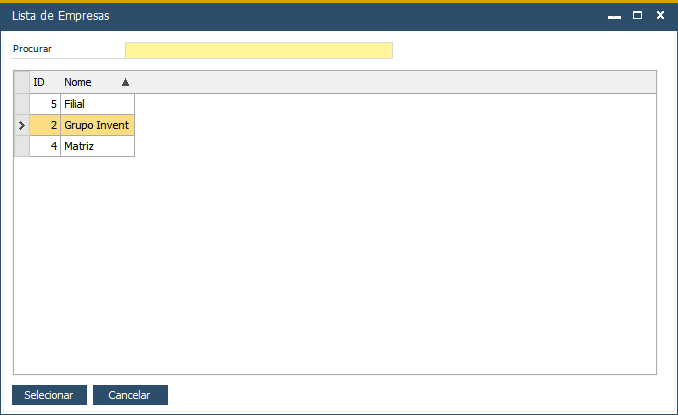
- Empresa de Destino: Permite selecionar a empresa de destino do documento. Ao clicar na choose destacada na imagem da tela de "Transferência de Documentos", abrirá a tela "Lista de empresas", para selecionar a empresa de destino:
-
Documento de Destino: Permite selecionar o tipo do documento gerado ao ser realizada a transferência.
-
Depósito: Permite selecionar o local em que serão armazenados os produtos contidos no documento.
-
Data do Vencimento: Permite visualizar a data do vencimento do documento.
-
Esboço: Esta opção indicará que antes do documento ser gerado na filial ele deverá ser aprovado.
-
Lotes: Está opção indicará ao SAP se será gerado ou não um lote dos produtos contidos no documento.
Ainda na tela "Transferência de Documentos", veja abaixo a descrição dos campos destacados:
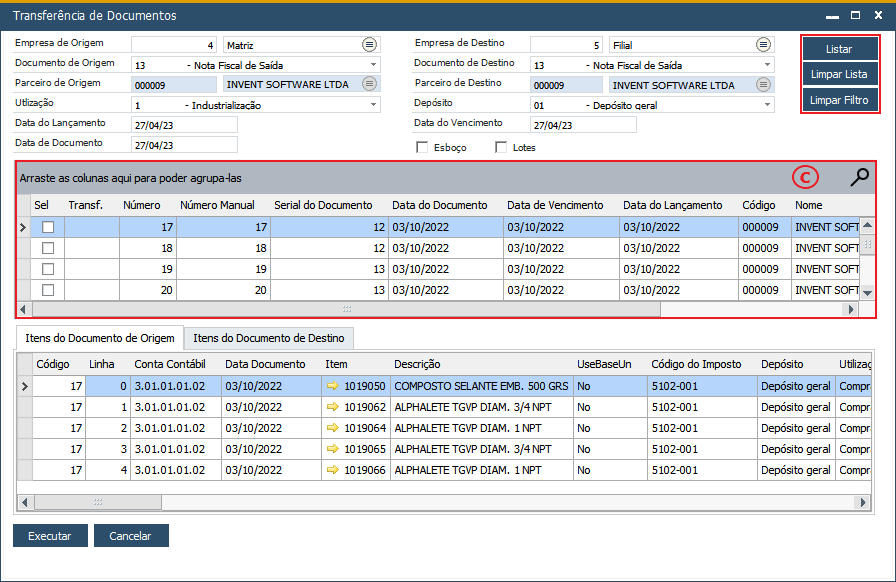
- Listar: Fará a listagem dos documentos disponíveis de acordo com os filtros acionados.
- Limpar Lista: Limpa a grid que mostra os documentos selecionados de acordo com os filtros escolhidos.
- Limpar Filtro: Limpa os filtros selecionados.
Grid C
Exibirá a listagem dos documentos encontrados de acordo com os filtros escolhidos. Após selecionar o documento a ser transferido, a seguinte tela de confirmação aparecerá:
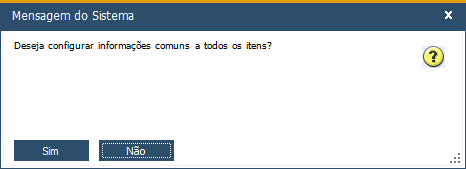
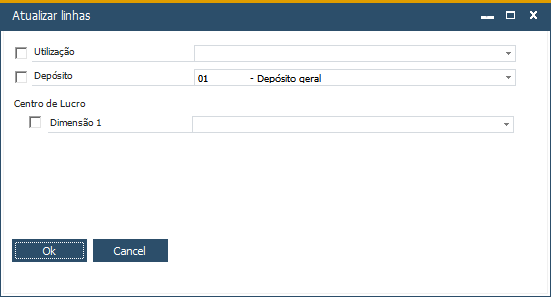
Ao confirmar, abrirá a janela "Atualizar Linhas".
Após selecionar a utilização do documento clique em "Ok" para confirmar:
|
Atenção | ||||||||
| Nesta tela será confirmada a seleção de utilização dos produtos do documento. Esta seleção é responsável por gerar o imposto através do documento na empresa de destino. O imposto é controlado pelo SAP. | |||||||||

A seguir, a descrição dos itens apresentados na parte inferior da tela "Transferência de documentos":
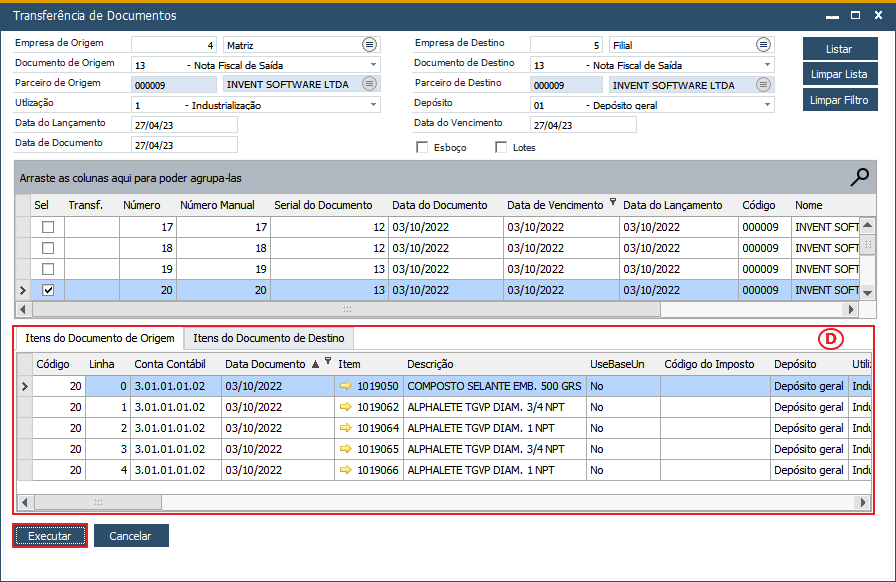
Grid D
Exibirá a listagem dos itens do documento, disponíveis para visualização, tanto na aba de "Itens do Documento de Origem" , quanto na aba de "Itens do Documento de Destino".
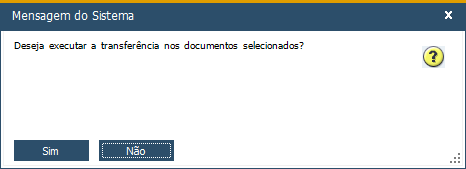
- Executar: Realizará a transmissão do documento. Ao ser acionado a seguinte tela de confirmação aparecerá:
Referências
Sem referências.