Utilitários – Copiador de Documentos.
Procedimento
Acesse: InterCompany → Utilitários → Copiador de Documentos.
Na tela "Documentos de Marketing" pode-se copiar documentos de uma empresa para outra, evitando o retrabalho ao gerar o documento. Veja a seguir a descrição dos campos destacados:
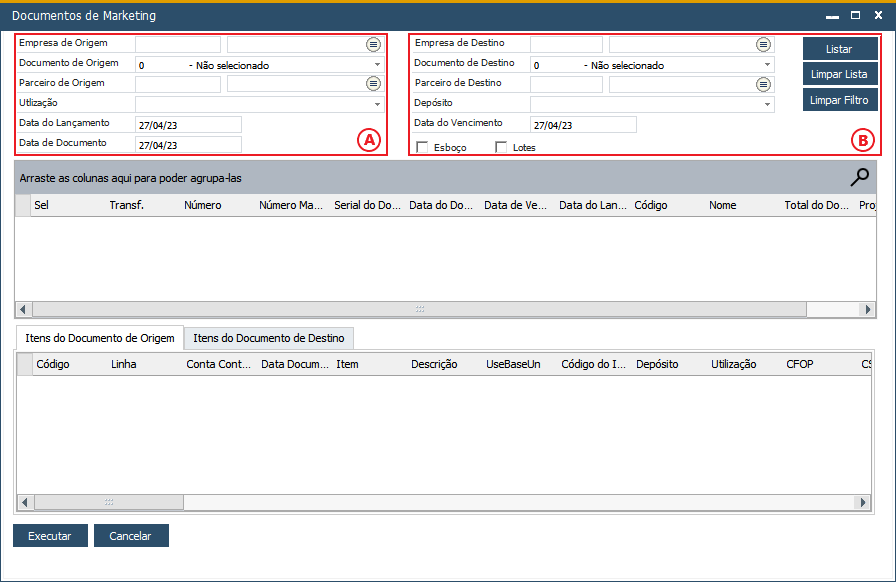
Descrição dos campos destacados em A
São filtros referentes ao documento de origem a ser copiado:
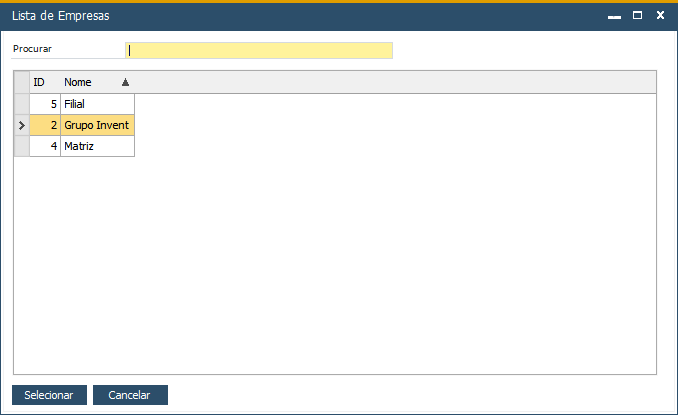
- Empresa de Origem: Permite selecionar a empresa de origem do documento a ser copiado. Ao clicar na choose, destacada na imagem acima, abrirá a tela "Lista de Empresas":
- Documento de Origem: filtro por tipo de documento selecionado.
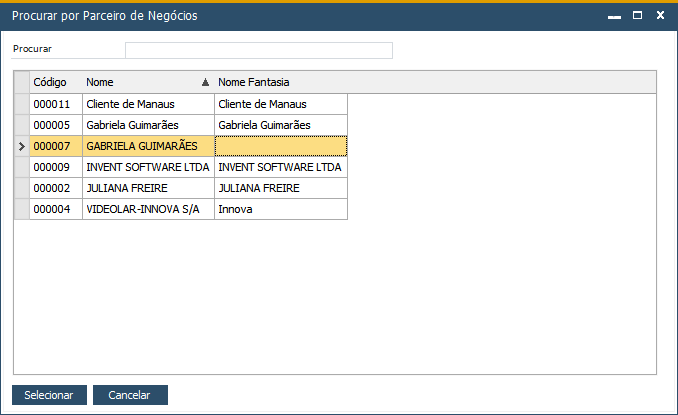
- Parceiro de Origem: filtro por cliente do documento a ser copiado. Ao clicar na choose, destacada na imagem da tela "Documentos de Marketing", abrirá a tela "Procurar por Parceiro de Negócios":
-
Utilização: Permite um filtro por utilização do documento de origem. Observação: Este campo será preenchido automaticamente após a Empresa de Destino ser selecionada.
-
Data do Lançamento: Permite um filtro por data de Lançamento do documento de origem.
-
Data do Documento: Permite um filtro por data do documento de origem.
Grid B
São referentes ao documento de destino.
São referentes ao documento de destino.
-
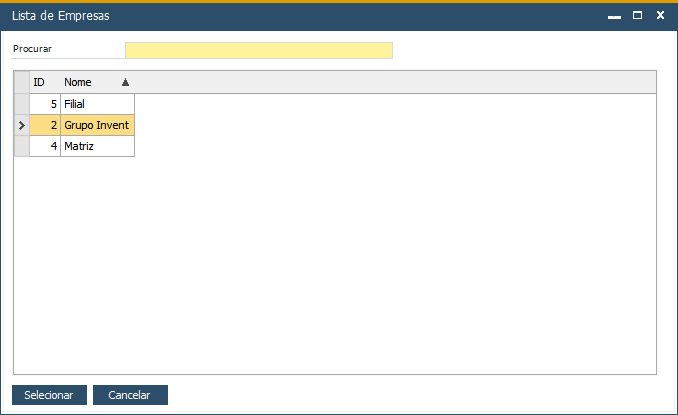
Empresa de Destino: Permite selecionar a empresa que receberá a copia do documento selecionado. Ao clicar na choose, destacada na imagem da tela "Documentos de Marketing", abrirá a tela "Lista de Empresas":
- Documento de Destino: Permite selecionar o tipo do documento que será gerado após a copia do documento de origem.
- Parceiro de Destino: Permite selecionar o cliente do documento que será gerado após a copia. Ao clicar na choose, destacada na imagem da tela "Documentos de Marketing", abrirá a tela "Lista de Empresas":
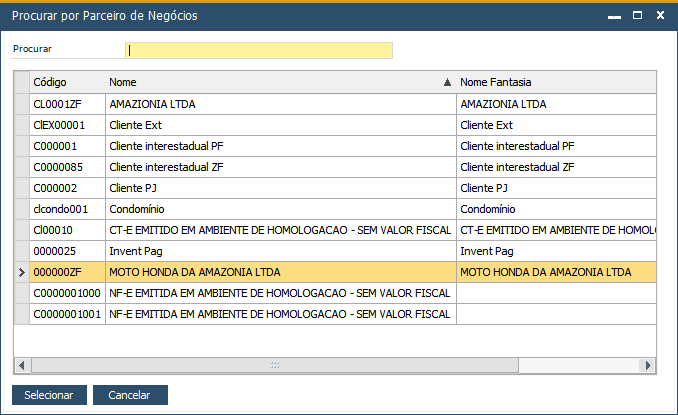
-
Depósito: selecionar de qual depósito será retirado os itens contidos no documento.
-
Data do Vencimento: Permite selecionar a data de vencimento do documento copiado.
-
Esboço: Esta opção indicará que antes do documento ser gerado na filial ele deverá ser aprovado.
-
Lotes: Está opção indicará ao SAP se será gerado ou não um lote dos produtos contidos no documento.
-
Listar: Fará a listagem dos documentos disponíveis de acordo com os filtros acionados.
-
Limpar Lista: Limpa a grid que exibe os documentos selecionados conforme os filtros escolhidos.
-
Limpar Filtro: Limpa os filtros selecionados.
Ainda na tela "Documentos de Marketing", abaixo está a descrição dos campos destacados:
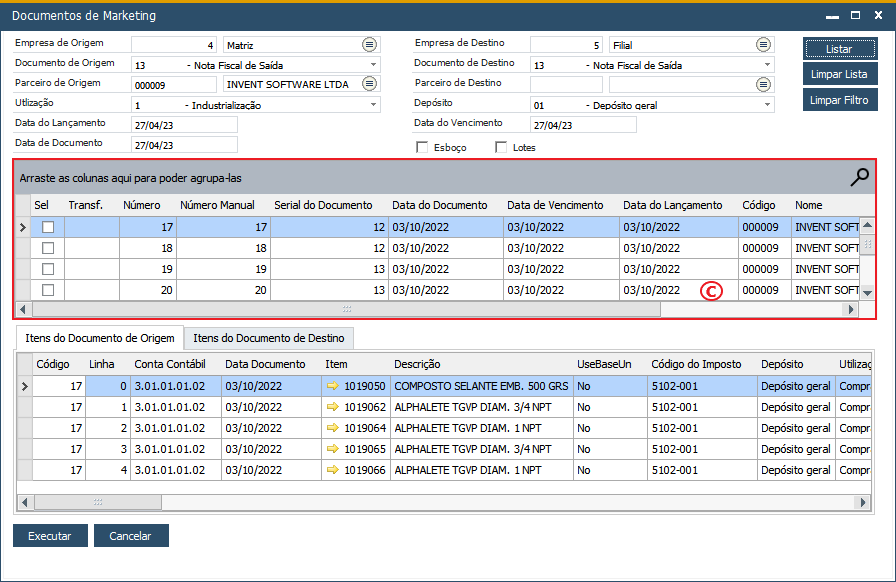
Grid C
Exibirá a listagem dos documentos encontrados de acordo com os filtros escolhidos.
Exibirá a listagem dos documentos encontrados de acordo com os filtros escolhidos.
Após selecionar o documento a ser copiado a seguinte tela aparecerá:
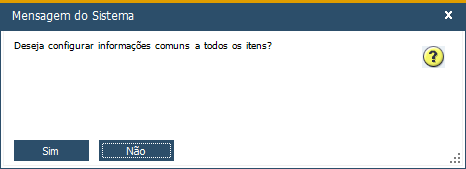
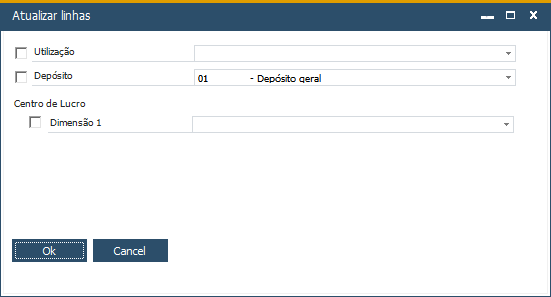
Ao confirmar aparecerá a tela "Atualizar Linhas". Após selecionar a utilização do documento, clique em "Ok" para confirmar:
|
Atenção | ||||||||
| Nesta tela será confirmada a seleção de utilização dos produtos do documento. Esta seleção é responsável pelo imposto gerado no documento na empresa de destino. O imposto é controlado pelo SAP. | |||||||||

Abaixo da imagem, está a descrição dos itens presentes na parte inferior da tela "Transferência de documentos":
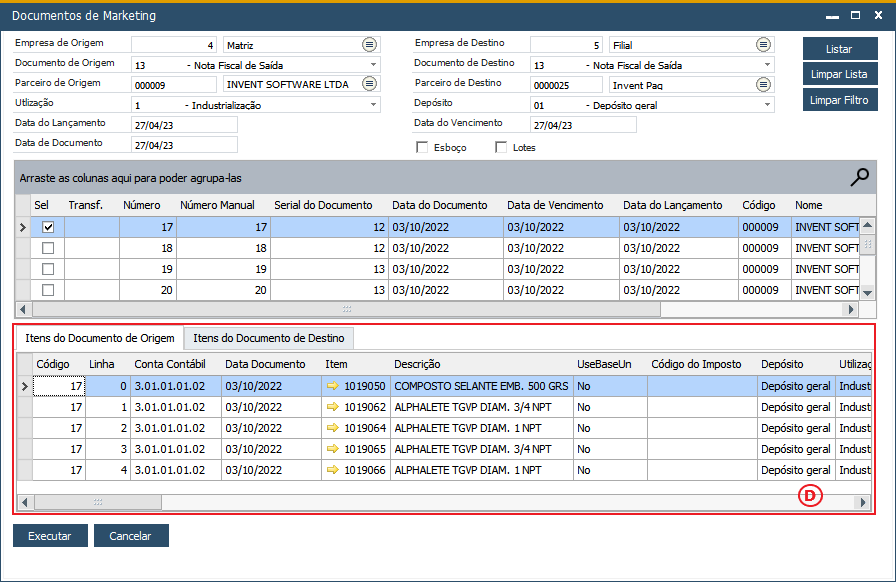
Grid D
Exibirá a listagem dos itens do documento selecionado na grid C, que poderão ser visualizados tanto na aba de "Itens do Documento de Origem" quanto na aba de "Itens do Documento de Destino".
Exibirá a listagem dos itens do documento selecionado na grid C, que poderão ser visualizados tanto na aba de "Itens do Documento de Origem" quanto na aba de "Itens do Documento de Destino".
-
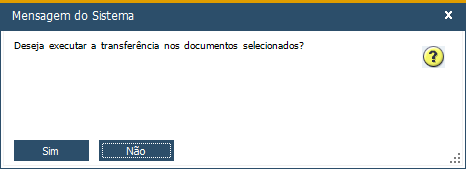
Executar: Realizará a copia do documento. Ao ser acionado a seguinte tela de confirmação aparecerá.
|
Observação | ||||||||
| Ao gerar um documento como esboço, para localiza-lo, acesse: Menu Principal → Vendas C/R → Relatórios de Vendas → Relatório de esboços de documento. Abrirá a tela "Relatório de esboço do documento - Critérios de seleção", selecione conforme desejado: 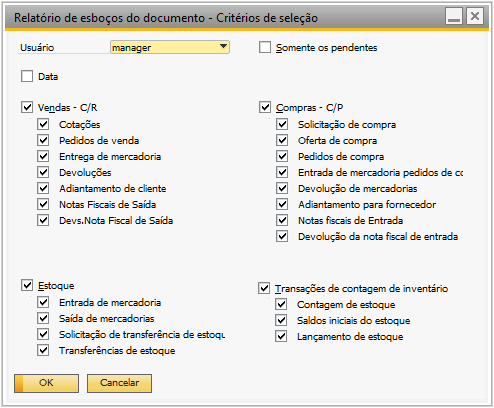 Ao clicar em "Ok" na tela mostrada na imagem acima, será aberta a seguinte tela para que selecione o documento que deseja adicionar: 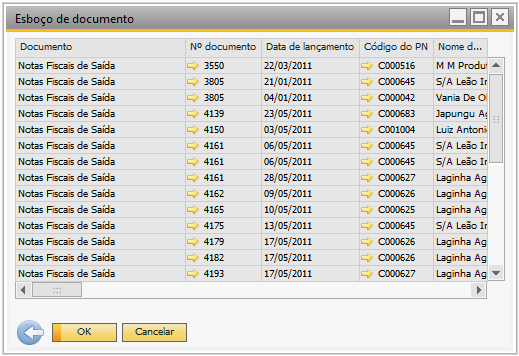 |
|||||||||

Referências
Sem referências.