Dúvida
Como configurar o município Brasília–DF para emitir NFS-e?
Requisitos
Prefeitura homologada em Janeiro/2023
Para que as notas sejam autorizadas, é obrigatório que os dados abaixo estejam configurados:
- Razão Social/Nome;
- CNPJ/CPF;
- Inscrição Municipal (prestador);
- Código CNAE (prestador);
- Endereço (tomador);
- Informações do serviço:
- Provedor NotaControl, PDFs gerados pelo add-on.
- Não necessita de frase secreta / senha.
- Possui ambiente de homologação*.
- Necessário certificado.
- Possui consulta de NFS-e por RPS.
- Possui consulta de NFS-e por Número.
- Possui cancelamento*.
- Campo Item da LC 116 deve ser o código de tributação nacional.
- Campo Código Tributação é opcional, quando informado é o código de tributação municipal (verificar a legislação).
Links Webservice: - Homologação - https://nfse.issnetonline.com.br/wsnfsenacional/homologacao/nfse.asmx
- Produção - https://df.issnetonline.com.br/webservicenfse204/nfse.asmx
Particularidades: - Até o momento, o WebService homologação possui apenas validação de XML.
- Até o momento, o cancelamento não está disponível em produção.
- O provedor possui envio síncrono e assíncrono mas o assíncrono está demorando muito para emitir as notas, sugerido não utilizar por enquanto.
- As consultas só estão disponíveis para notas autorizadas.
- Obtenção de informações para o PDF: Os dados utilizados na geração do PDF da NFS-e serão obtidos diretamente do XML autorizado disponibilizado pela prefeitura.
- Implementada atualização da reforma tributária para o município.
- TaxPlus NFS-e | Parâmetros Gerais | Impressão | Visualizar impressão NFS-e via link
- A consulta por RPS após cancelar foi desabilitada, pois retorna como se a nota estivesse autorizada, mesmo ela já estando cancelada.
- O CNAE e Código de Tributação do Município é de preenchimento obrigatório.
- Logo no PDF de RPS e NFS-e indisponível para o layout do município.
- Essencialmente deverá ser utilizado a Série 3, no ambiente Produção, conforme o manual da prefeitura. Então será necessário criar uma sequência de documento no SAP.
- A consulta por lote está indisponível no momento.
- O cancelamento de notas está funcional no portal, porém via webservice nos últimos testes estava indisponível.
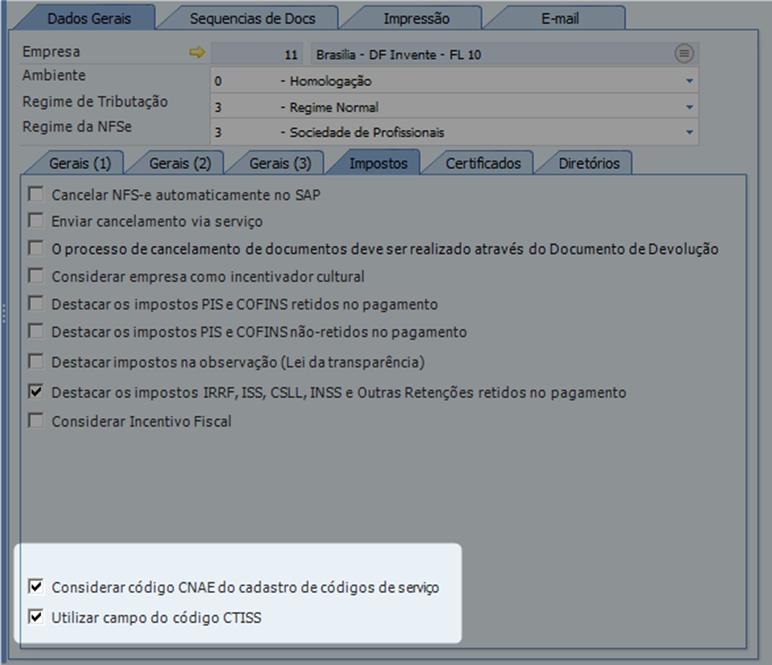
- Mandatório a ativação dos parâmetros [iv]: Considerar código CNAE do cadastro de códigos de serviço e Utilizar campo do código CTISS.
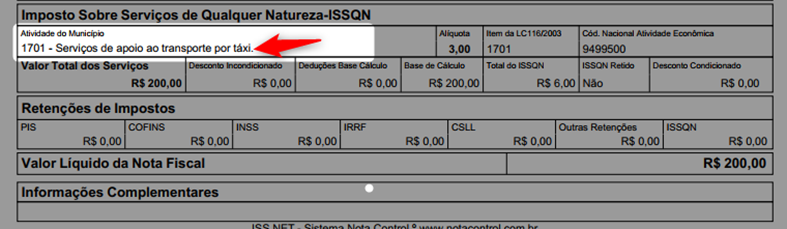
- O código da atividade deve ser o código de serviço da LC 116/2003, no formato 0000.
- Permitir tomador sem endereço
- Permitir alternar entre envio síncrono e assíncrono
[i] Campo Código de Serviço
Acessar TaxPlus NFS-e >> Configuração >> Cadastro de Códigos de Serviço.
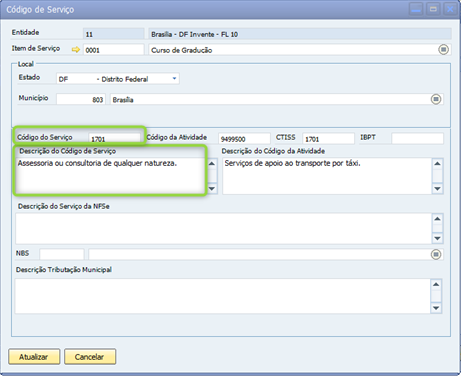
[ii] Campo Código da Atividade
Acessar TaxPlus NFS-e >> Configuração >> Cadastro de Códigos de Serviço
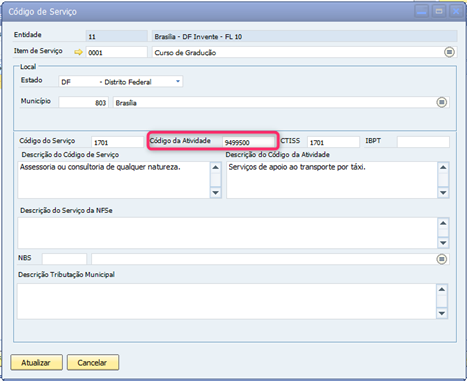
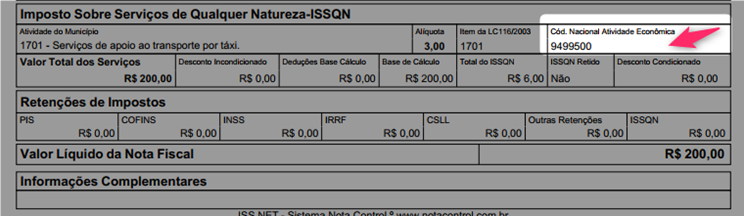
[iii] Código Tributação Município
Acessar TaxPlus NFS-e >> Configuração >> Cadastro de Códigos de Serviço
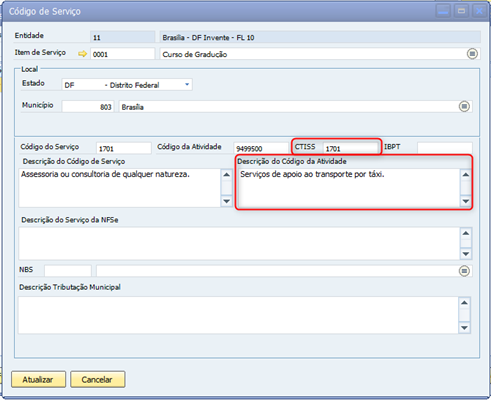
[iv] Ativação de Parâmetros
Acessar TaxPlus NFS-e >> Configuração >> Parâmetros Gerais.
Funcionalidades:
Ajuste na alíquota e o envio de ISS retido.
A seguir as regras para que o Addon considere ambos os campos da Alíquota e Valor do ISS:
Alíquota será enviada se:
- Prestador e Tomador de Brasília e ISS não retido.
- Prestador de Brasília, Tomador de fora de Brasília e ISS retido.
- Optante do Simples e ISS retido.
- Natureza da operação do Addon 7 - Tributado fora.
Valor será enviado se:
- Prestador e Tomador de Brasília e ISS não retido.
- Prestador de Brasília, Tomador de fora de Brasília e ISS retido.
 | Importante | |||||||
| Contribuintes do segmento de Construção Civil devem seguir essas regras acima, sendo que demais contribuintes seguirão a regra geral do manual da ABRASF, que o município segue. | ||||||||
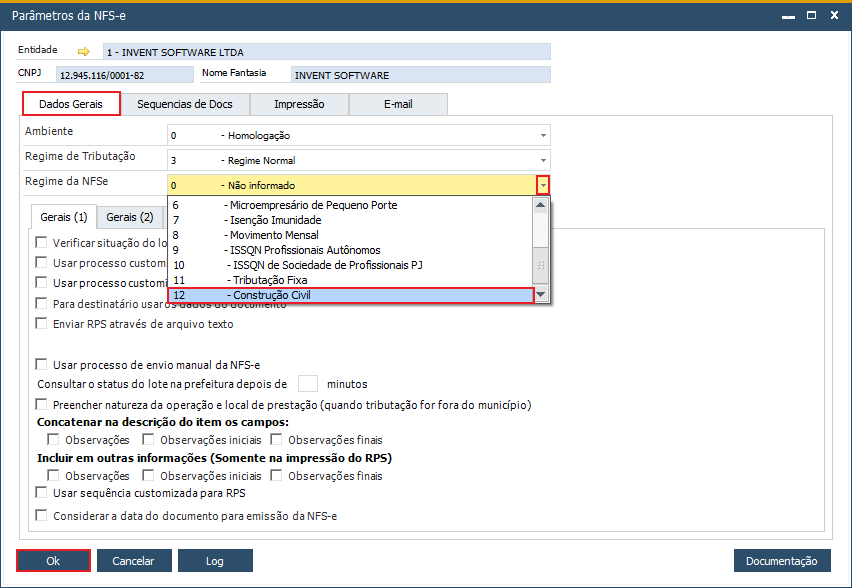
Para o ramo de Construção Civil, foi criado um regime exclusivo.
TaxPlus NFS-e → Configuração → Parâmetros Gerais → Aba Dados Gerais → Regime da NFSe:
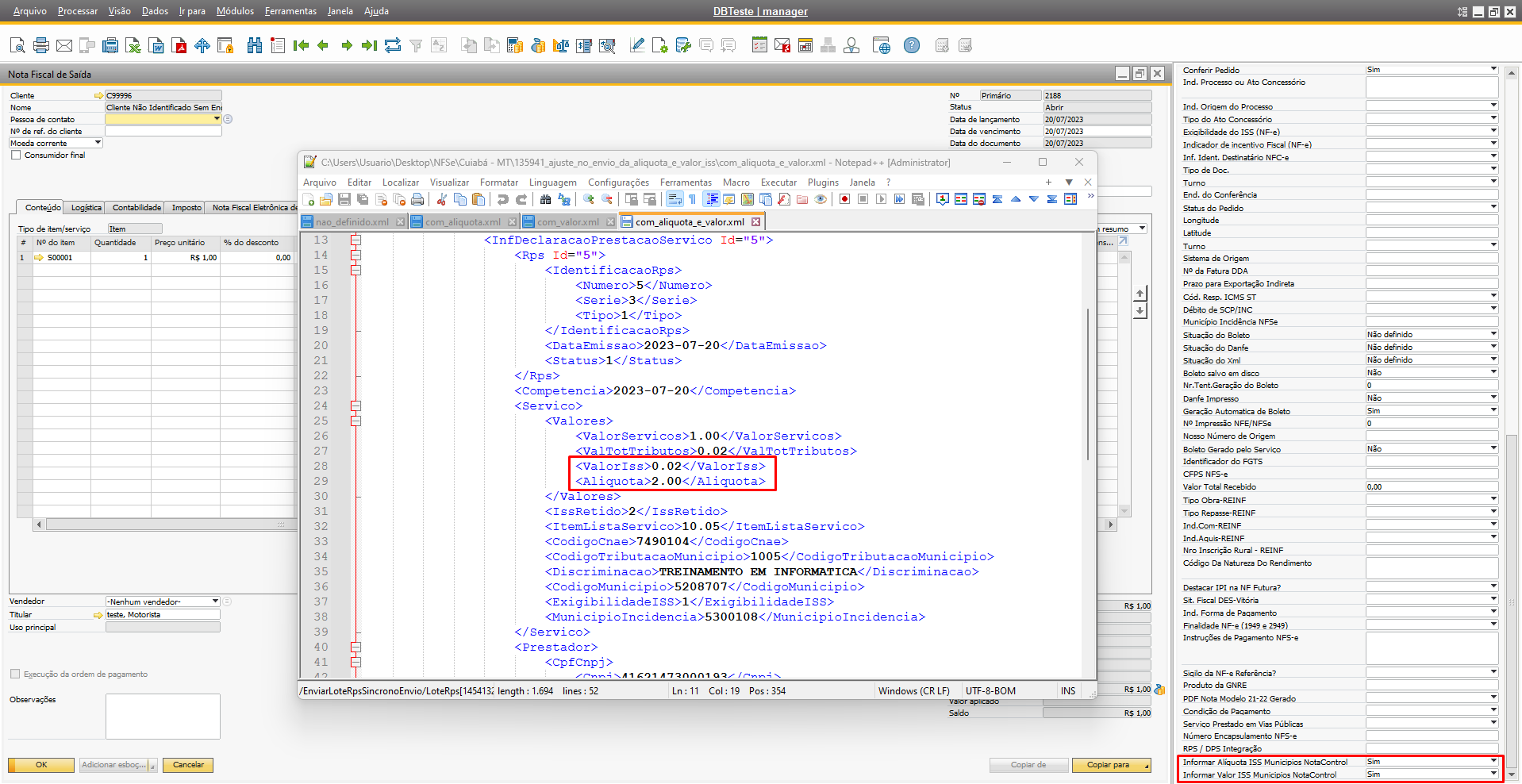
Esse município suporta os campos de usuário informar ou não a alíquota / valor do ISS. Os campos de usuário podem alternar entre informar, ou não os campos de alíquota e valor ISS nos municípios com provedor NotaControl. É necessário criar os campos na tela de cadastro de entidades, botão Criar Campos.
Os campos serão criados no documento e irão atuar apenas se estiverem preenchidos, serão três opções.
0 - Não definido / 1 - Sim / 2 - Não
O valor padrão será Não Definido, onde irá usar as regras que temos no sistema, caso esteja Sim, irá informar o campo, caso esteja Não, não irá informar o campo. Abaixo temos uma captura de imagem em que os campos estão informados como "Sim" para exemplificar:
Referência
ABRASF. Associação Brasileira das Secretarias de Finanças das Capitais . Disponível em: http://www.abrasf.org.br/paginas_multiplas_detalhes.php?cod_pagina=1&titulo=TEMAS%20T%C9CNICOS&data=nao .Acesso em: 15 ago. 2023.
ABRASF. Associação Brasileira das Secretarias de Finanças das Capitais . Disponível em: http://www.abrasf.org.br/paginas_multiplas_detalhes.php?cod_pagina=1&titulo=TEMAS%20T%C9CNICOS&data=nao .Acesso em: 15 ago. 2023.