Dúvida
Registro D100: Nota Fiscal de Serviço de Transporte (Código 07) e Conhecimentos de Transporte Rodoviário de Cargas (Código 08), Conhecimentos de Transporte de Cargas Avulso (Código 8B), Aquaviário de Cargas (Código 09), Aéreo (Código 10), Ferroviário de Cargas (Código 11), Multimodal de Cargas (Código 26), Nota Fiscal de Transporte Ferroviário de Carga (Código 27), Conhecimento de Transporte Eletrônico - CT-e (Código 57), Conhecimento de Transporte Eletrônico para Outros Serviços - CT-e OS (Código 67) e Bilhete de Passagem Eletrônico - BP-e (Código 63)
Resumo
"Este registro deve ser apresentado por todos os contribuintes adquirentes ou prestadores dos serviços que utilizam os documentos especificados" em seu título. (Manual SPED ICMS IPI)
Procedimento
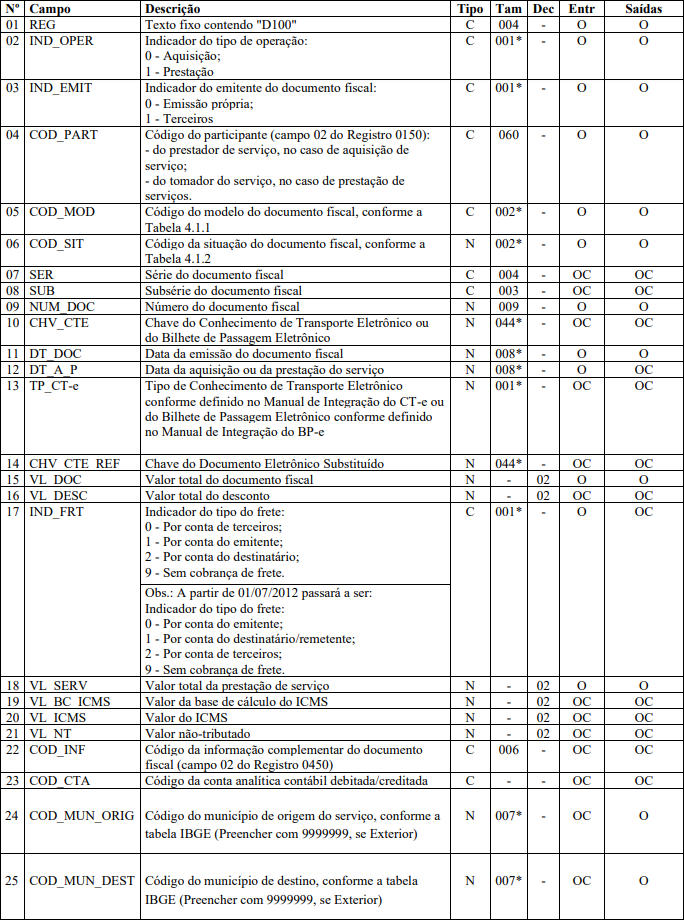
Pré-requisitos para os campos 24 (COD_MUN_ORIG), 25 (COD_MUN_DEST) e 13 (TP_CT-e)
Registro D100 no TaxPlus
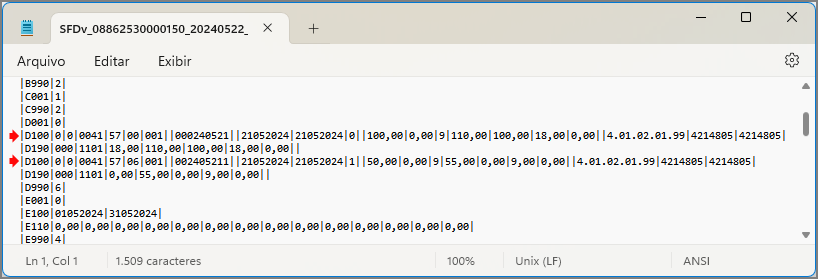
Após gerar o SPED Fiscal pelo add-on TaxPlus, é possível identificar o registro nas linhas do arquivo .txt.
Procedimento
Pré-requisitos para os campos 24 (COD_MUN_ORIG), 25 (COD_MUN_DEST) e 13 (TP_CT-e)
1 Campos 24 (COD_MUN_ORIG) e 25 (COD_MUN_DEST)
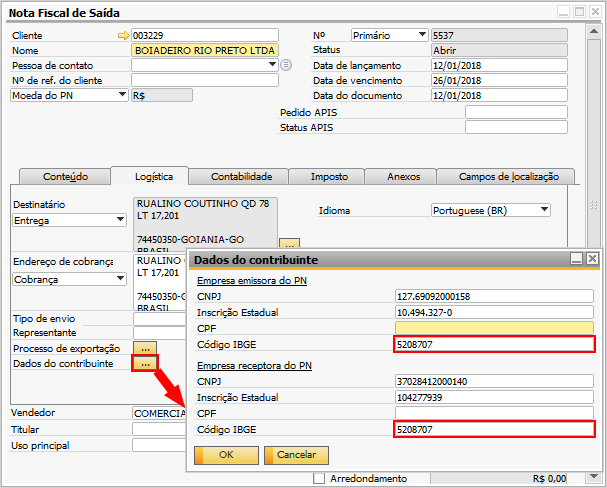
Na nota fiscal, abra a aba Logística e, no campo Dados do contribuinte, clique no botão "..." e informe o município de origem e o município de destino. Essas informações são extraídas dos campos Código IBGE da Empresa emissora do PN e da Empresa receptora do PN.
2 Campo13 (TP_CT-e)
Para que possa selecionar o tipo de CT-e, por exemplo, e carregá-lo no magnético do SPED Fiscal, o add-on permite a criação de um campo de usuário com esse fim. Para isso:
2.1 Habilite o parâmetro em cadastro de entidade.
No cadastro de entidade, abra a aba Parâmetros, seguida da aba SPED ICMS/IPI, e marque o parâmetro Considerar Tipo de Conhecimento de Transporte Eletrônico e insira o nome do campo de usuário. Clique no botão Atualizar.
2.2 Crie o campo manualmente.
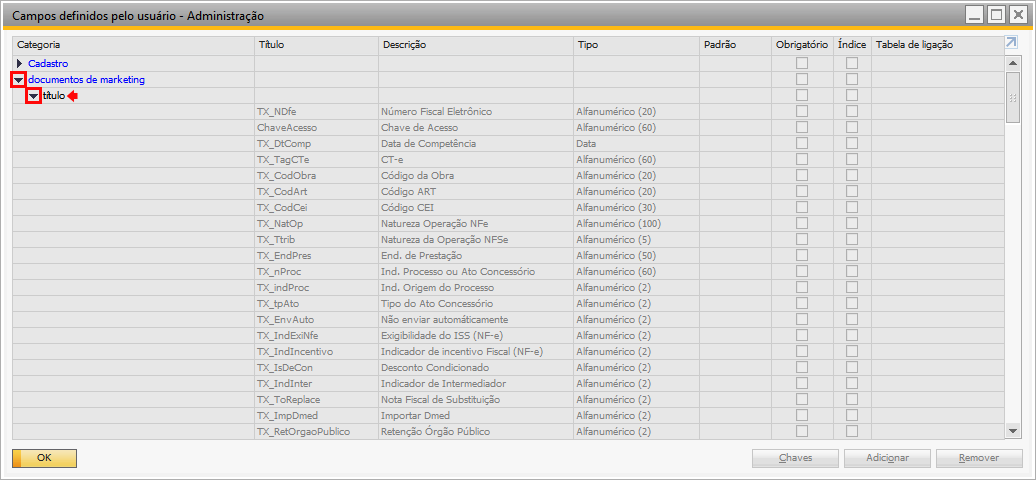
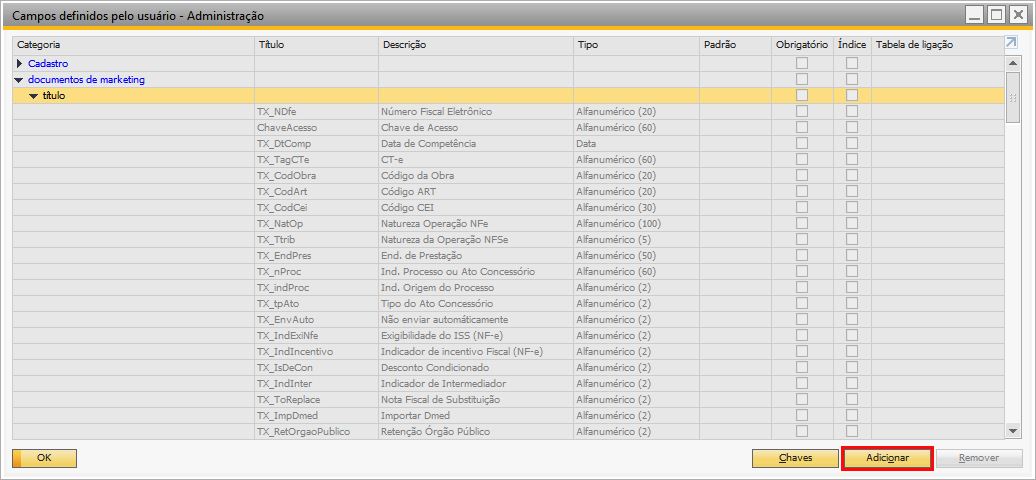
Acesse: Ferramentas → Ferramentas de personalização → Campos definidos pelo usuário - Administração. Aparecerá a janela "Campos definidos pelo usuário - Administração". Clique na seta à esquerda de documentos de marketing, na de título e em título.
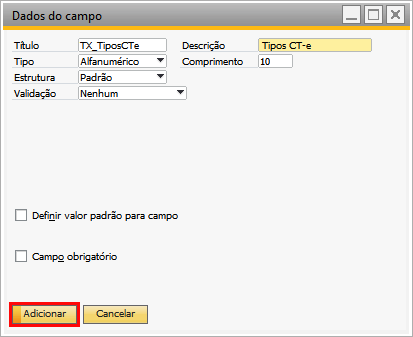
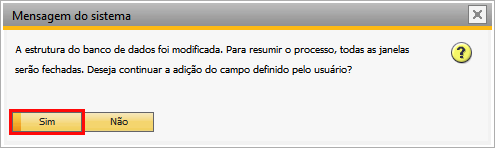
Confirme a operação.
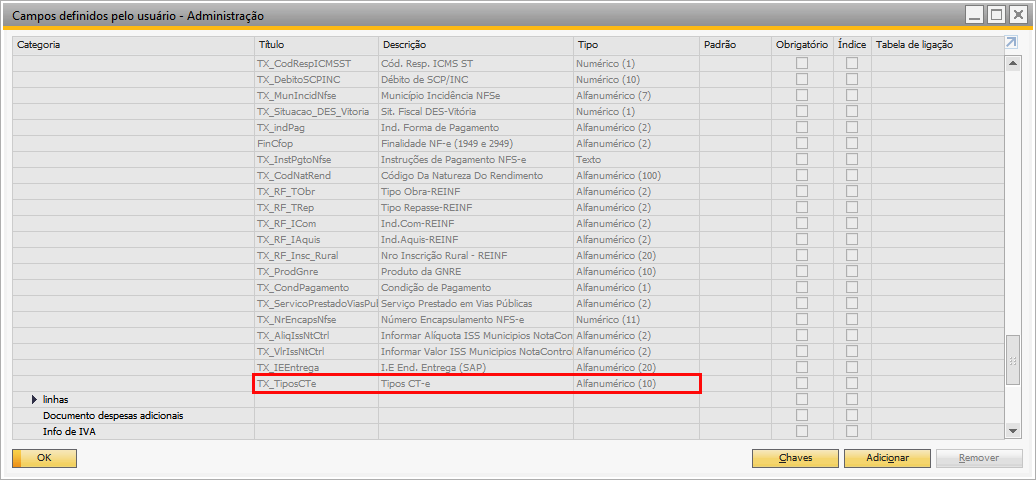
É criado o campo de usuário.
2.3 Preencha o campo de usuário na nota fiscal conforme o tipo do CT-e.
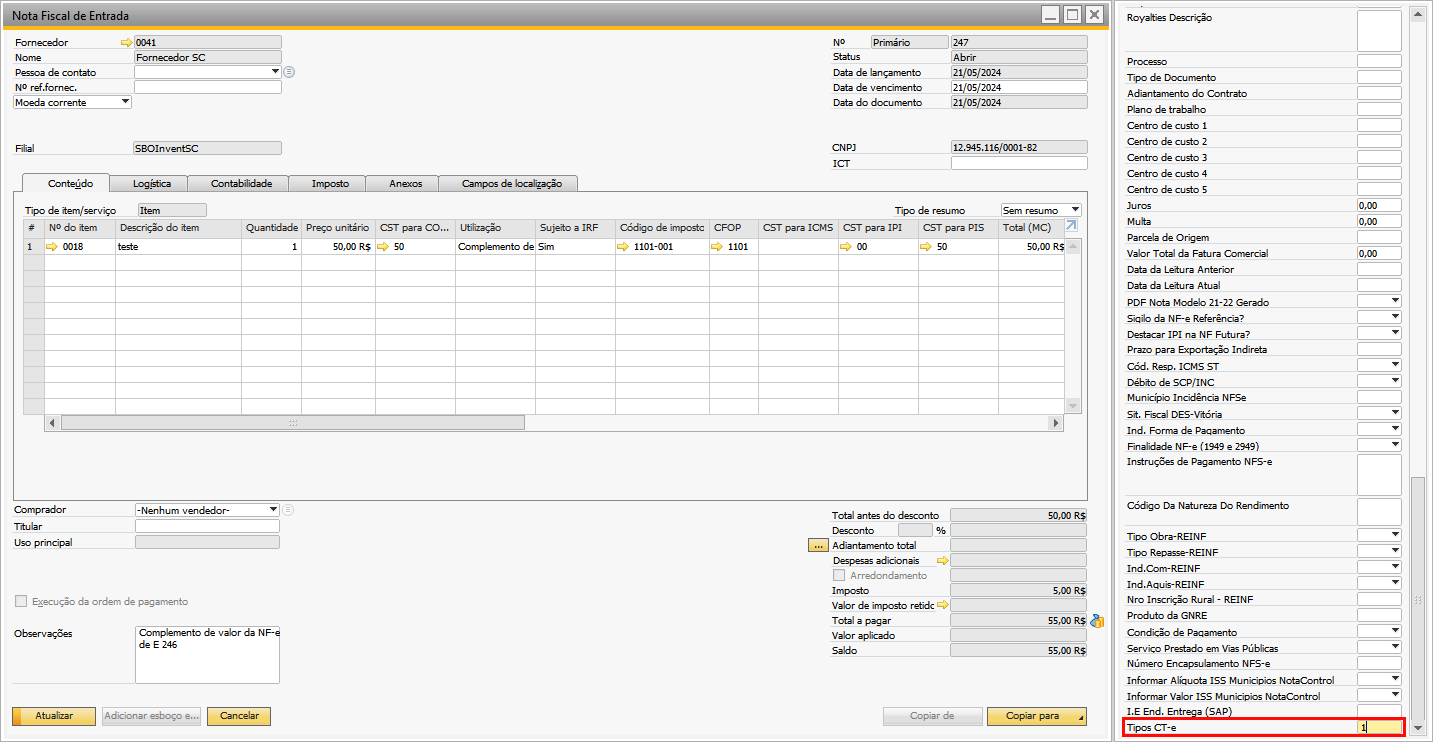
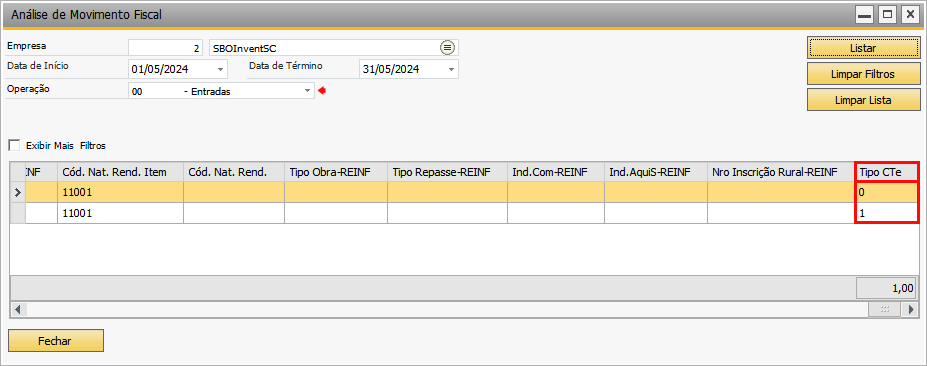
Na análise do movimento fiscal, há o campo "Tipo CTe" que indica o tipo do CT-e de acordo com valor do campo de usuário criado "Tipos CT-e".
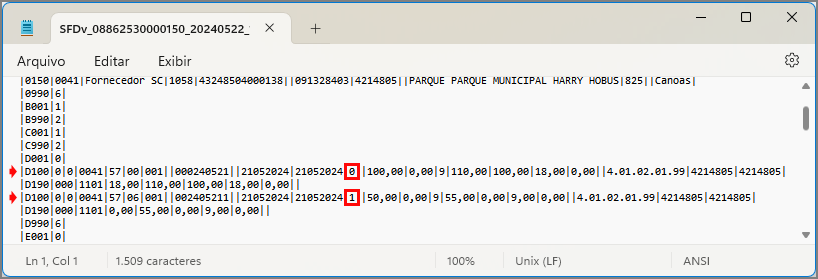
No magnético do SPED Fiscal, é destacado no campo 13 (TP_CT-e) o tipo do CT-e.
Na nota fiscal, abra a aba Logística e, no campo Dados do contribuinte, clique no botão "..." e informe o município de origem e o município de destino. Essas informações são extraídas dos campos Código IBGE da Empresa emissora do PN e da Empresa receptora do PN.
| Nota | ||||||||
Caso esses campos não sejam preenchidos, o campo COD_MUN_ORIG é preenchido com o município do CT, e o campo COD_MUN_DEST é preenchido com o município da entidade, como na imagem seguinte.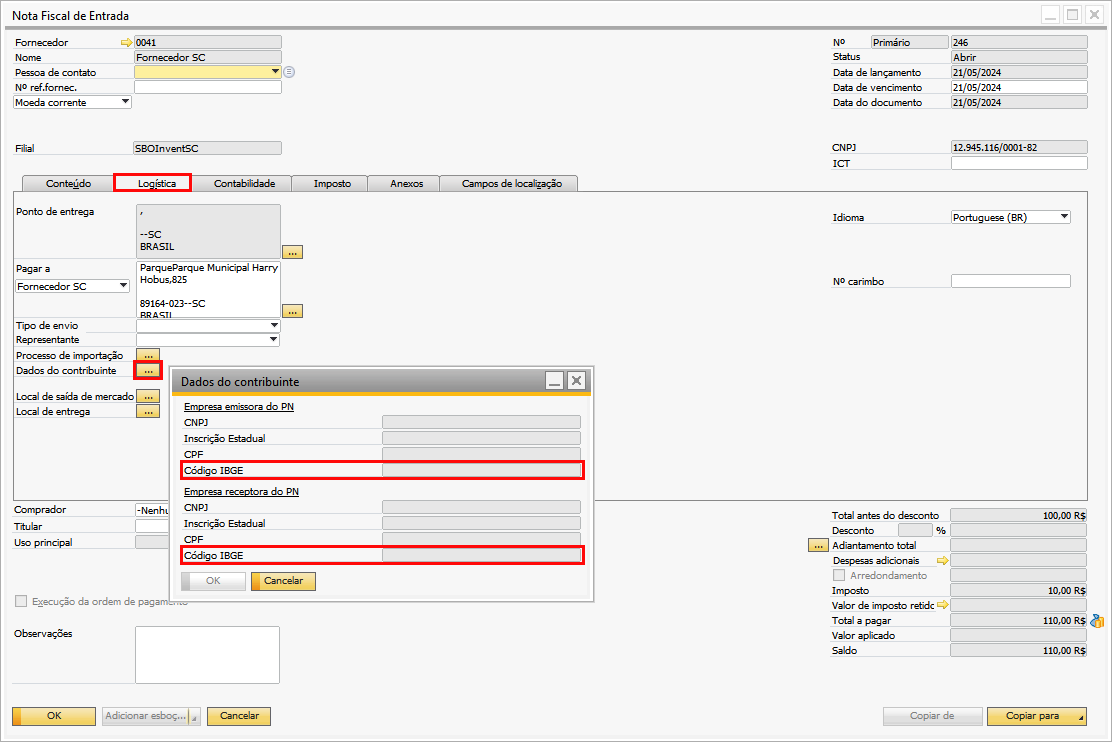 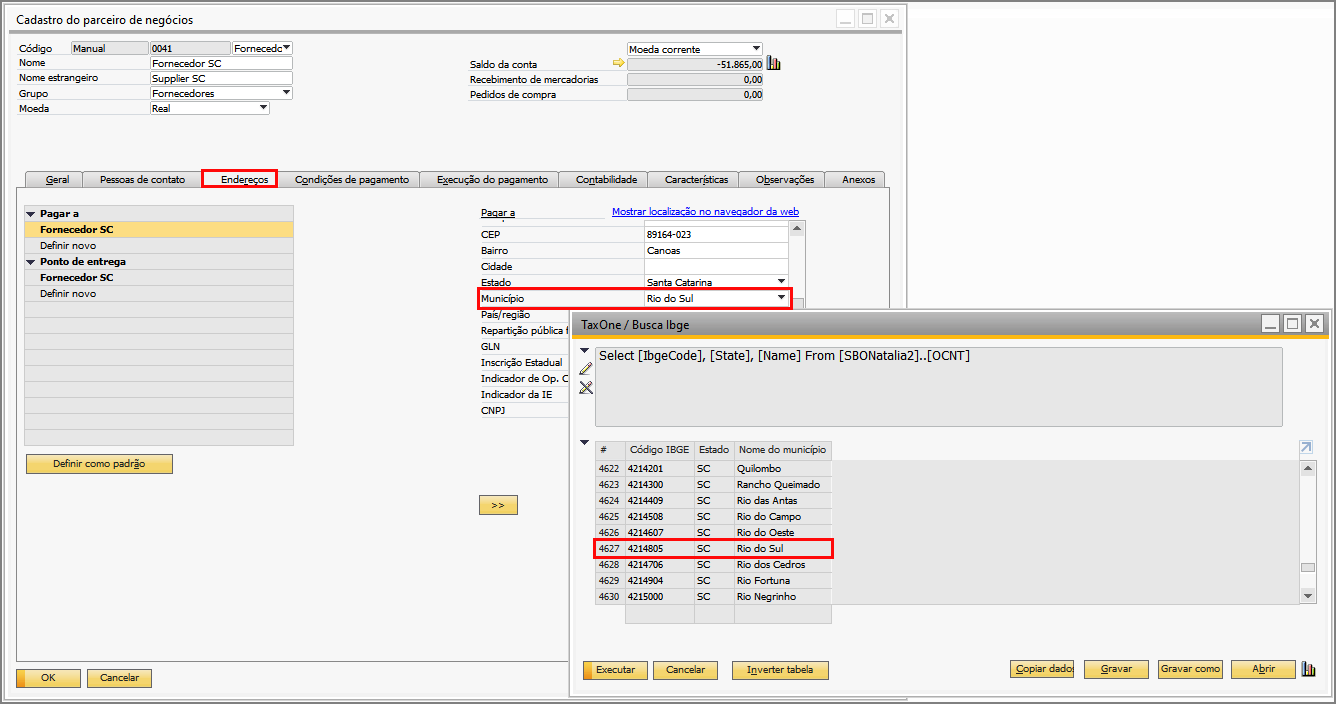 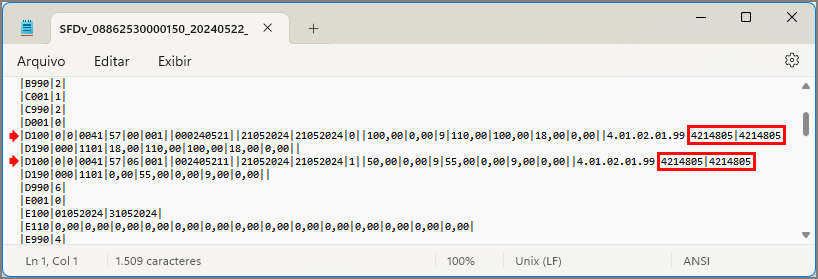 | |||||||||

2 Campo13 (TP_CT-e)
Para que possa selecionar o tipo de CT-e, por exemplo, e carregá-lo no magnético do SPED Fiscal, o add-on permite a criação de um campo de usuário com esse fim. Para isso:
2.1 Habilite o parâmetro em cadastro de entidade.
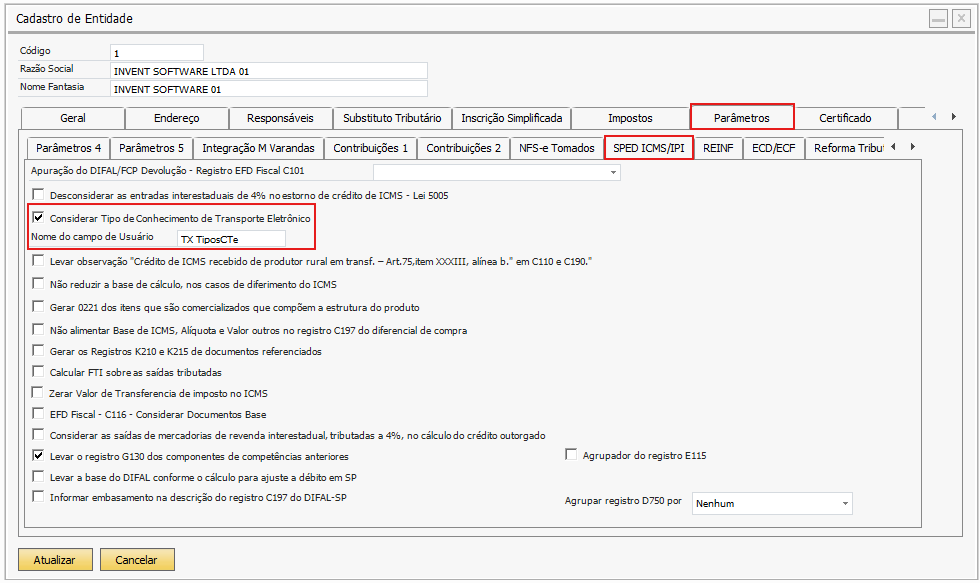
No cadastro de entidade, abra a aba Parâmetros, seguida da aba SPED ICMS/IPI, e marque o parâmetro Considerar Tipo de Conhecimento de Transporte Eletrônico e insira o nome do campo de usuário. Clique no botão Atualizar.
| Nota | ||||||||
| Neste exemplo, inserimos manualmente o campo TX_TipoCTe. | |||||||||

| Observação | ||||||||
| Caso sua versão do TaxPlus não contemple esse parâmetro, verifique com nosso atendimento uma verão que o contemple (como a versão 24.4.26.35146 e a partir da versão 24.6.14.36689). | |||||||||

2.2 Crie o campo manualmente.
Acesse: Ferramentas → Ferramentas de personalização → Campos definidos pelo usuário - Administração. Aparecerá a janela "Campos definidos pelo usuário - Administração". Clique na seta à esquerda de documentos de marketing, na de título e em título.
Confirme a operação.
É criado o campo de usuário.
2.3 Preencha o campo de usuário na nota fiscal conforme o tipo do CT-e.
| Importante | ||||||||
Há 5 valores para os tipos de CT-e/ BP-e:
| |||||||||

Na análise do movimento fiscal, há o campo "Tipo CTe" que indica o tipo do CT-e de acordo com valor do campo de usuário criado "Tipos CT-e".
No magnético do SPED Fiscal, é destacado no campo 13 (TP_CT-e) o tipo do CT-e.
| Observação | ||||||||
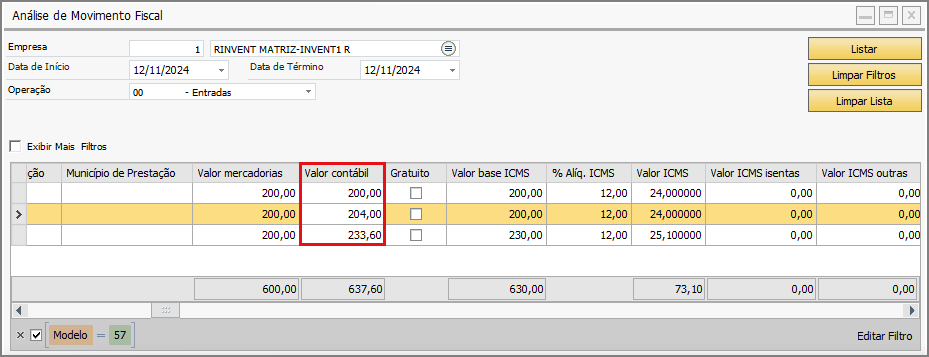
No campo 15 VL_DOC é considerado o valor contábil - que considera o valor do ICMS. | |||||||||

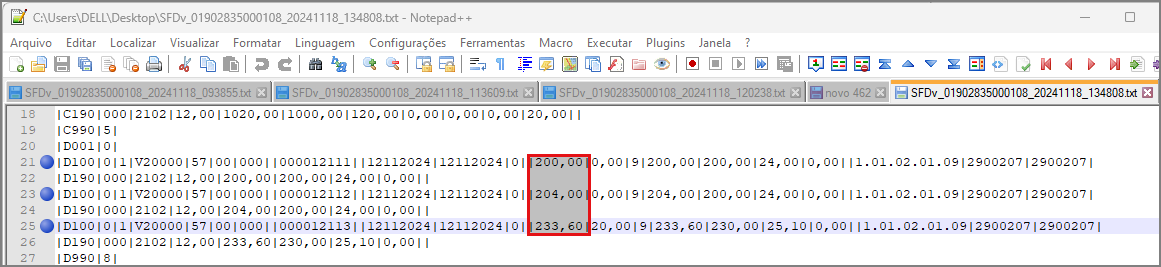
Registro D100 no TaxPlus
Após gerar o SPED Fiscal pelo add-on TaxPlus, é possível identificar o registro nas linhas do arquivo .txt.