Dúvida
Configuração de aprovadores de documentos de compras para o ContractPlus Web.
| Atenção | ||||||
Este procedimento é exclusivo para aprovações através do ContractPlus Web. |
Procedimento
Através dessa configuração, os usuários envolvidos no fluxo de aprovação conseguem aprovar ou reprovar solicitações e pedidos de compras pelo ContractPlus Web.
Para configurar a etapa de configuração acesse, no SAP Business One, o módulo Administração → Processo de autorização → Etapas de autorização.
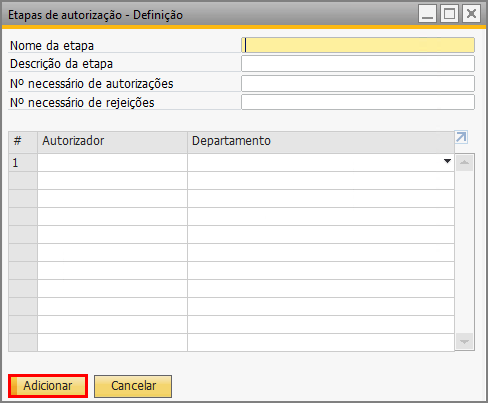
Orientações para preenchimento da janela "Etapas de autorização - Definição":
Nome da etapa: Indique um nome para a etapa que está sendo criada;
Descrição da etapa: Indique uma descrição para a etapa que está sendo criada;
Nº necessário de autorizações: Indique a quantidade de autorizações necessárias para que uma autorização seja efetuada; por exemplo: se tiverem 03 autorizadores e o usuário definir que o "nº necessário de autorizações" são 2, isso quer dizer que com apenas duas autorizações, o processo já é executado;
Nº necessário de rejeições: Indique a quantidade de rejeições necessárias para que uma rejeição seja efetuada;
Autorizador: Clique em 
Departamento: Será preenchido automaticamente, conforme a configuração de cada usuário (Essa configuração pode ser modificada no módulo Administração → Definição → Usuários).
Ao finalizar, clique em "Adicionar";
Acesse, no SAP Business One, o módulo Administração → Processo de autorização → Modelos de autorização.
Orientações para preenchimento da janela "Modelos de Autorização - Definição":
Nome: Indique um nome para o modelo de autorização que está sendo criado;
Descrição: Indique uma descrição para o modelo de autorização que está sendo criado;
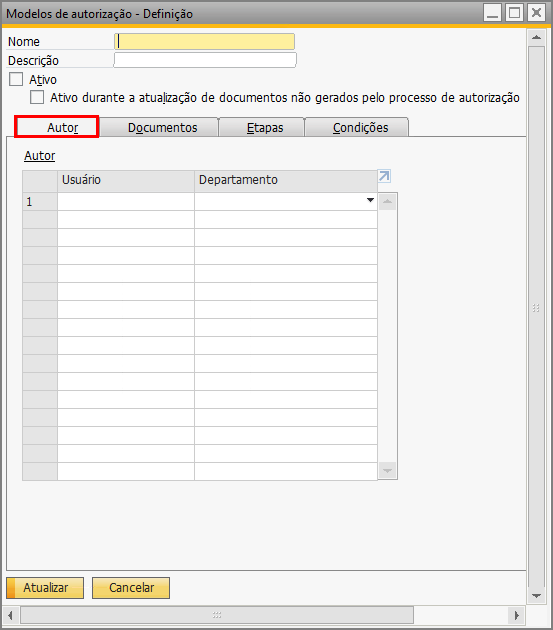
- Aba "Autor":
- Usuário: Clique em
- Departamento: Será preenchido automaticamente, conforme a configuração de cada usuário (Essa configuração pode ser modificada no SAP, no módulo Administração → Definição → Usuários).
- Usuário: Clique em
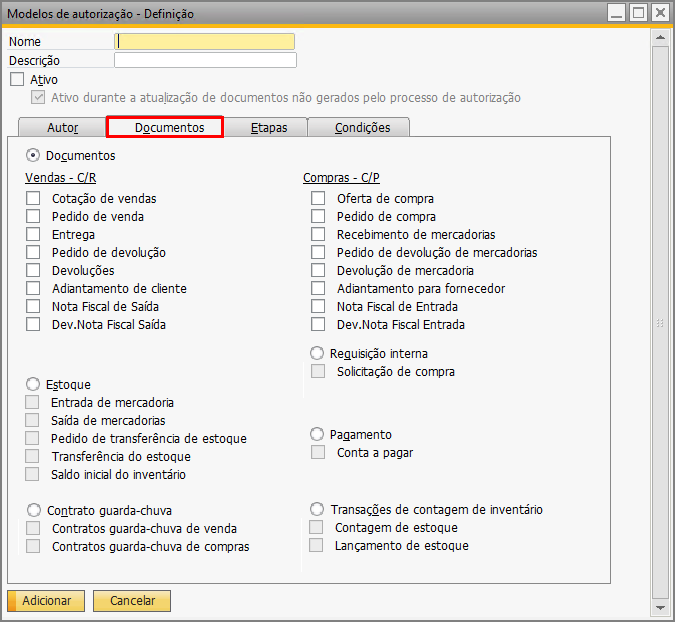
- Aba "Documentos":
Aqui, devem ser habilitadas as flags dos documentos que farão parte desse modelo de autorização. Para o ContractPlus Web, os documentos de interesse são: Documentos → Compras - C/P → Pedido de compra ou Adiantamento para fornecedor e Requisição interna → Solicitação de compra. Mas atenção: deve ser criado um modelo de autorização para "Documentos" e outro para "Requisição interna", visto que o sistema não permitirá que você selecione tipos de documento de compras/vendas e requisição interna no mesmo modelo.
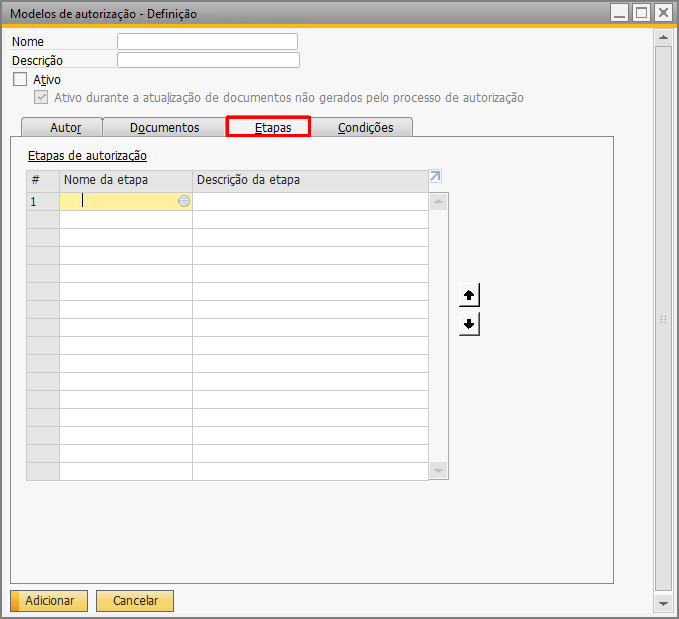
- Aba "Etapas":
Aqui, serão definidas as etapas de aprovação que serão vinculadas ao modelo em questão que está sendo criado. Clique em 
 | Importante | |||||||
O processo de notificação do modelo de aprovação é realizado pelo próprio SAP e pode ser verificado clicando no ícone "Visão geral de mensagens/alertas", presente na barra de ferramentas.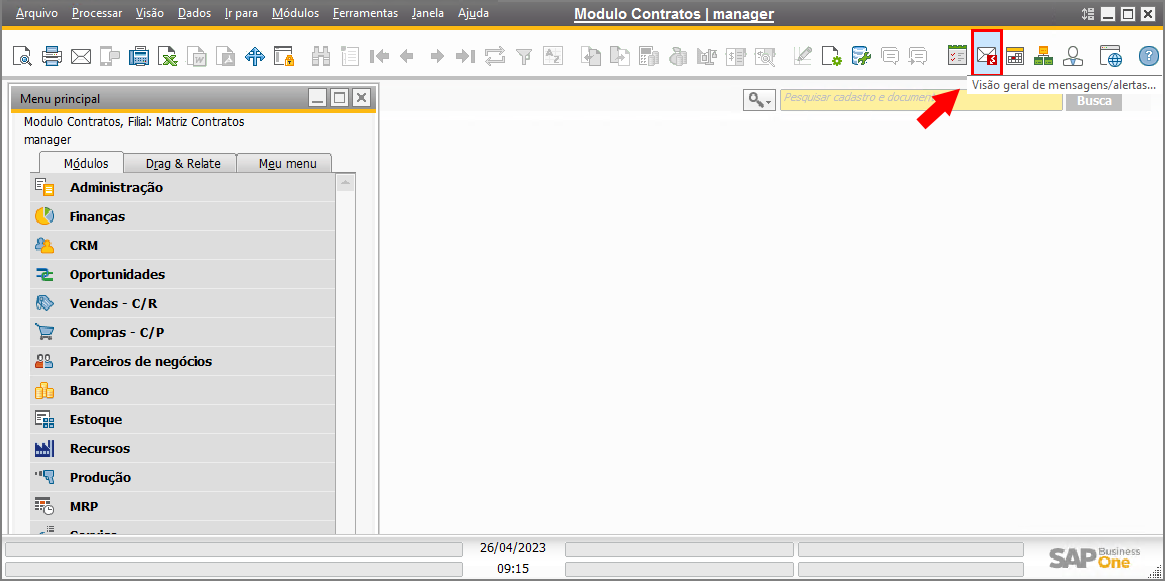 Na grid "Pedido de autorização do docum", clique na seta laranja associada ao documento de seu interesse. 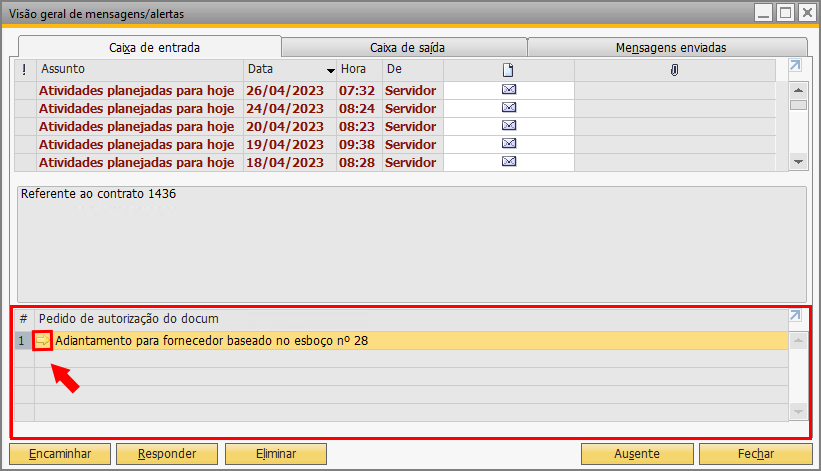 Note que, nessa janela, é possível identificar quem foi o autor/solicitante do documento, o status dele, a que modelo ele está associado e, além disso, na grid "Resposta", é possível autorizar ou reprovar o documento. 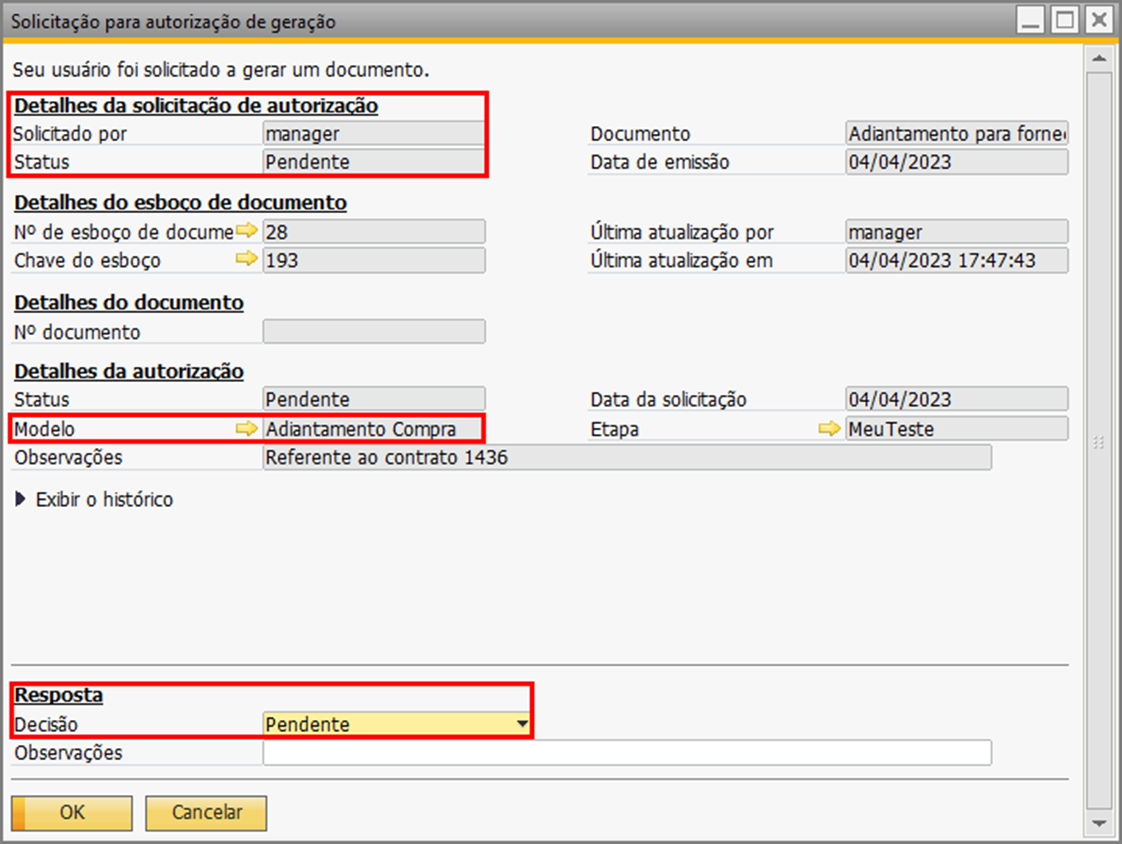 Mas atenção: em um cenário em que o documento foi solicitado pelo ContractPlus Web, apenas o usuário do SAP que foi cadastrado no momento da instalação do Web será notificado. Para verificar qual usuário foi cadastrado, acesse o "ContractWeb Services". 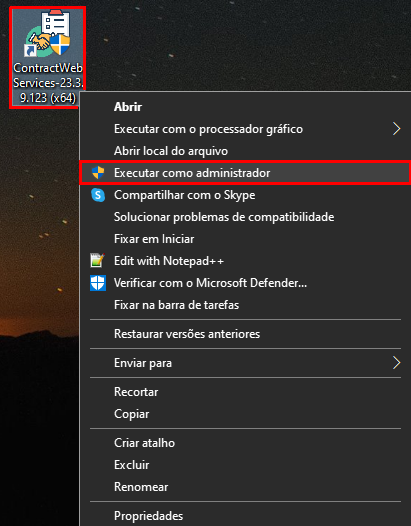 Clique sobre a conexão cadastrada. 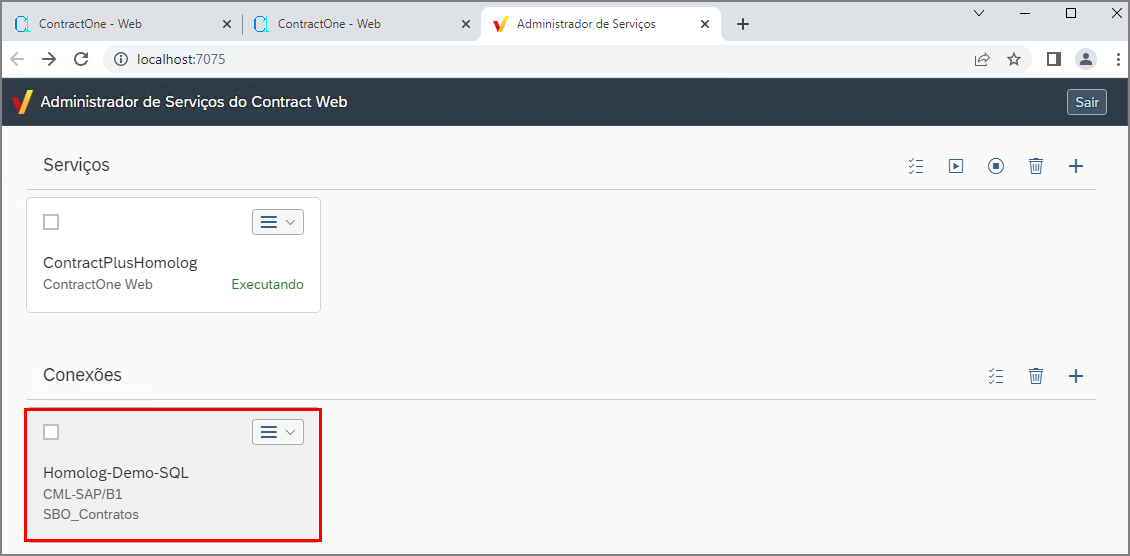 Aqui, o usuário do SAP é o manager, portanto, no cenário em que o documento foi solicitado pelo ContractPlus Web, apenas ele será notificado no SAP. 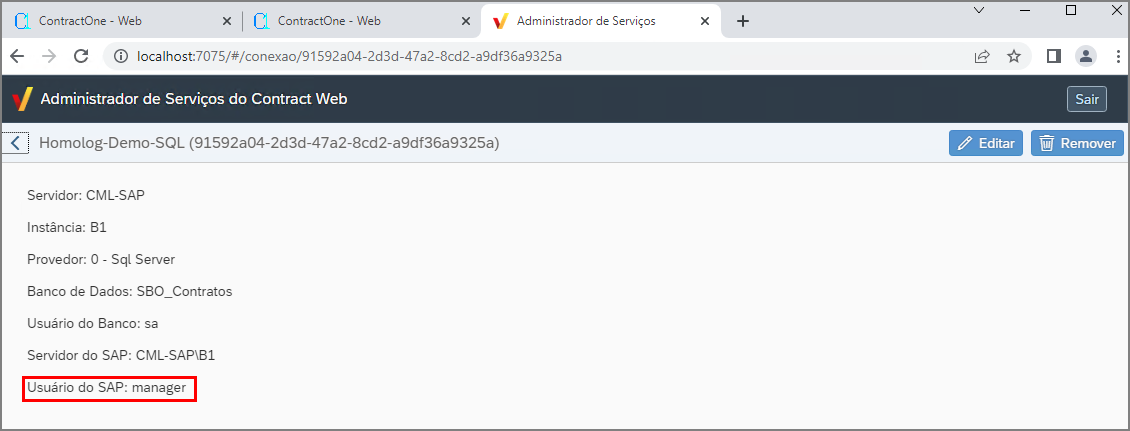 | ||||||||
- Aba “Condições”:
Defina se o processo de autorização deve ser iniciado "Sempre" ou "Quando se aplica o seguinte".
Selecionando a opção "Sempre", todos os documentos definidos na aba "Documento" passarão por esse modelo de aprovação quando for lançado pelos autores definidos na aba "Autor", sejam elas lançadas pelo ContractPlus ou pelo ContractPlus Web. Lembre-se de ativar a flag "Ativo".
Selecionando a opção "Quando se aplica o seguinte", devem ser configuradas condições para o processo, seguindo o padrão do SAP e, dessa forma, o processo de autorização só será solicitado quando estiver dentro das condições definidas. Essa opção só funciona dentro do SAP, logo, funciona apenas para o ContractPlus, não funcionando no ContractPlus Web.
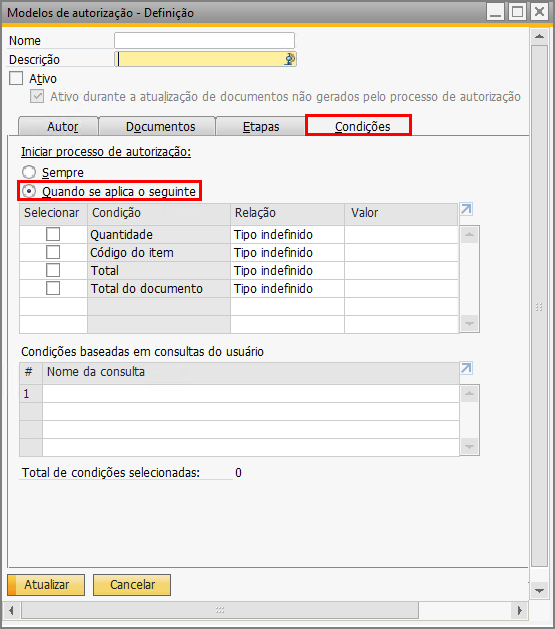
Ao concluir as configurações da janela "Modelos de autorização - Definição", clique em Adicionar.
Utilizando condições dentro do ContractPlus Web
Para que seja possível a utilização de condições dentro do ContratPlus Web, é preciso desabilitar a flag "Ativo".
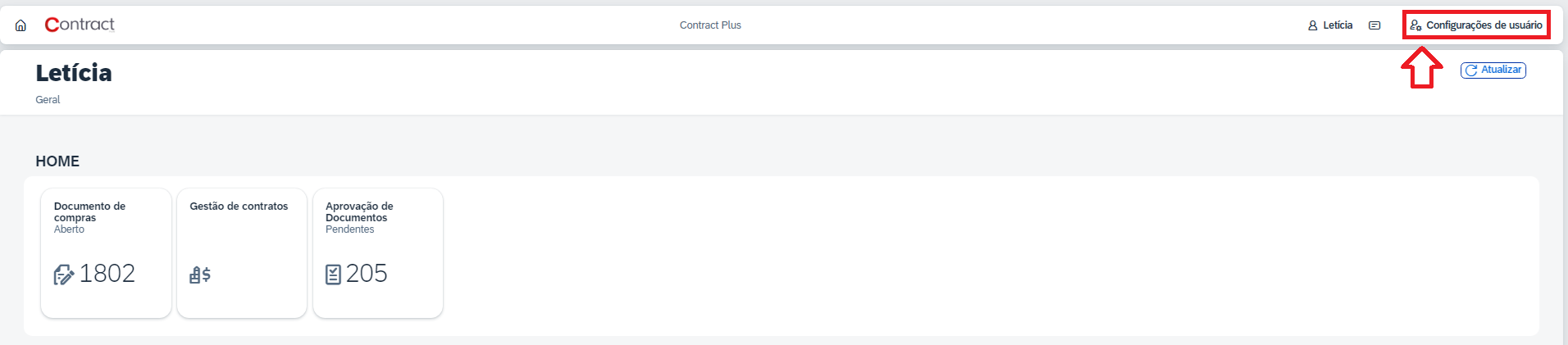
Em seguida, deve-se realizar a ativação dessa regra cadastrando um script no ContractPlus Web. Para isso, acesse "Configurações de usuário".
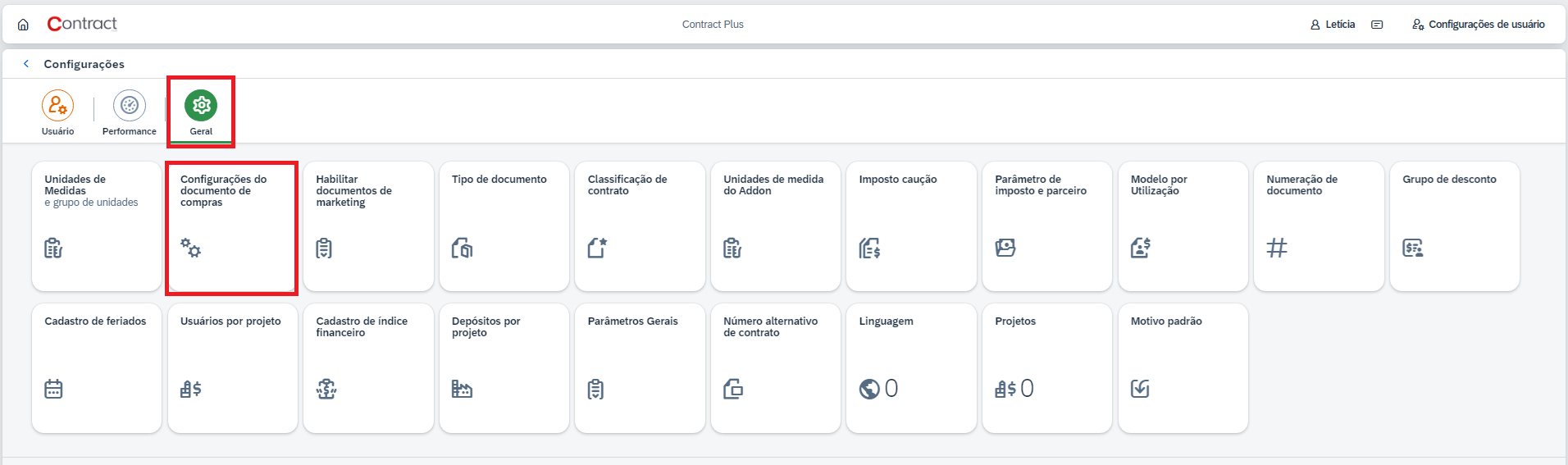
Em seguida, clique em "Geral" e então em "Configurações do documento de compras".
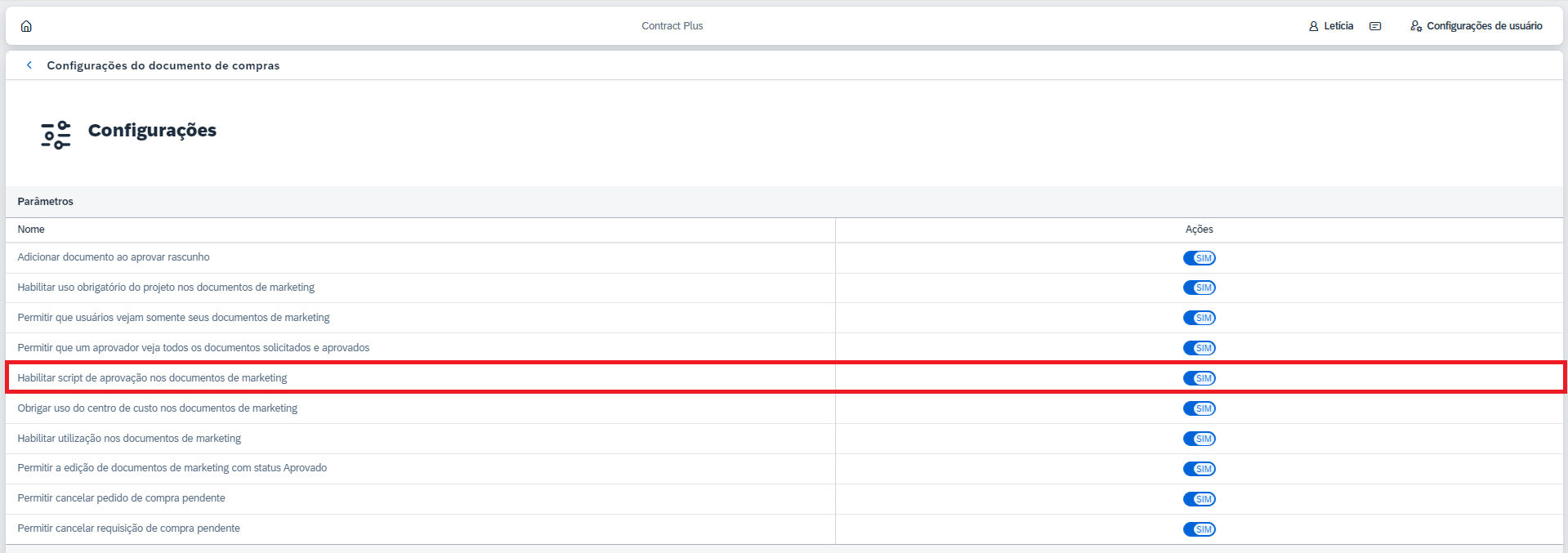
Habilite para "Sim" o parâmetro "Habilitar script de aprovação na requisição de compras".
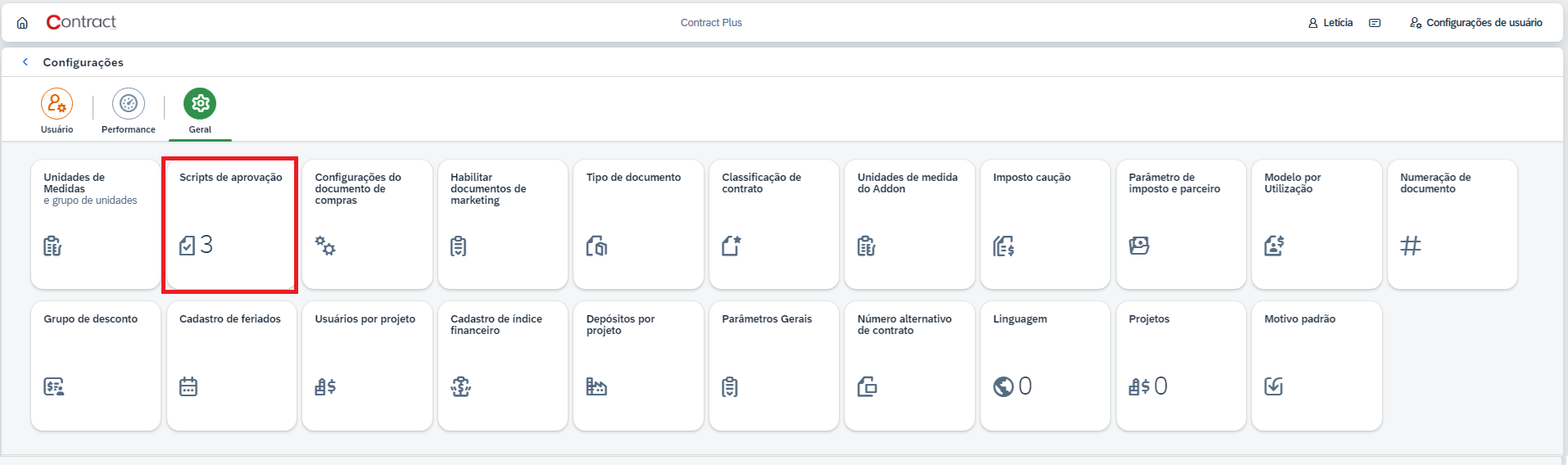
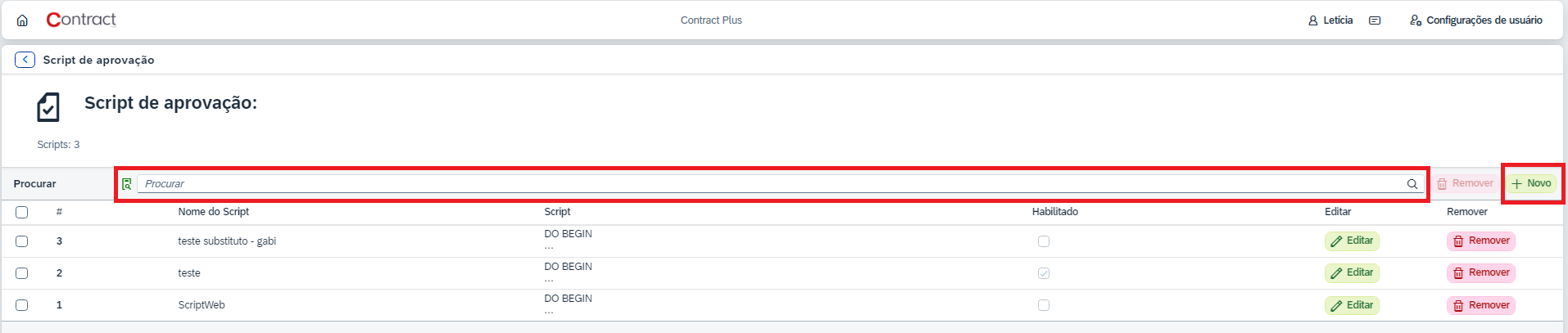
Dessa forma, o menu "Scripts de aprovação" ficará disponível. Clique nele.
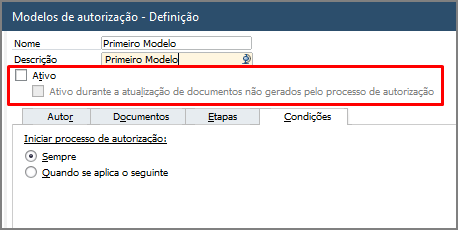
Clique na barra "Procurar" para procurar scripts de aprovação que já tenham sido previamente cadastrados. Já para cadastrar um script, clique em "Novo".
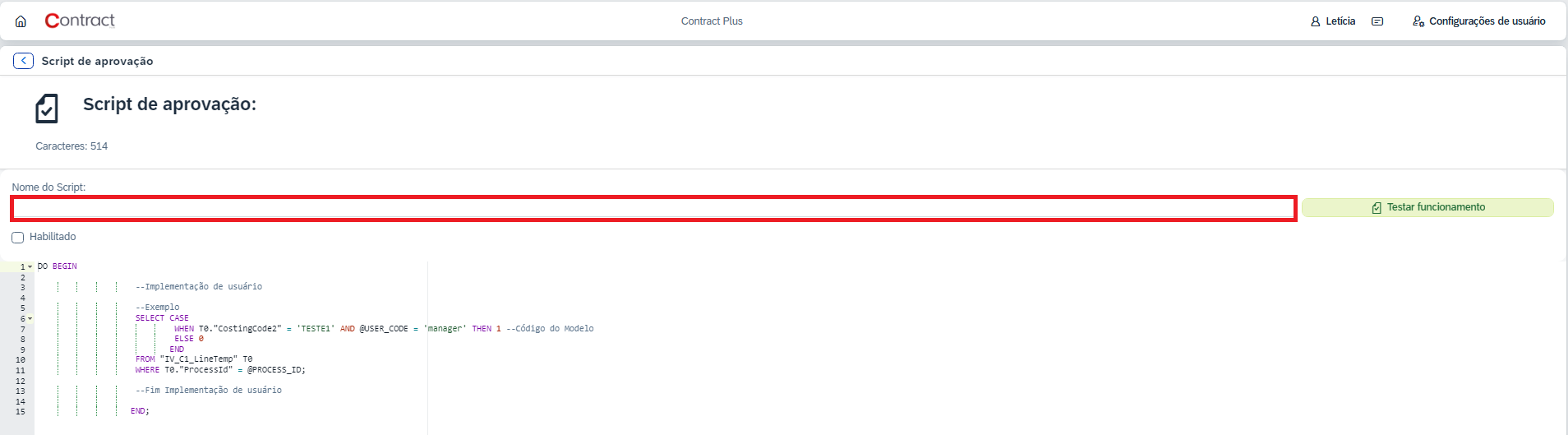
Insira no espaço destinado o nome do script de aprovação que será cadastrado.
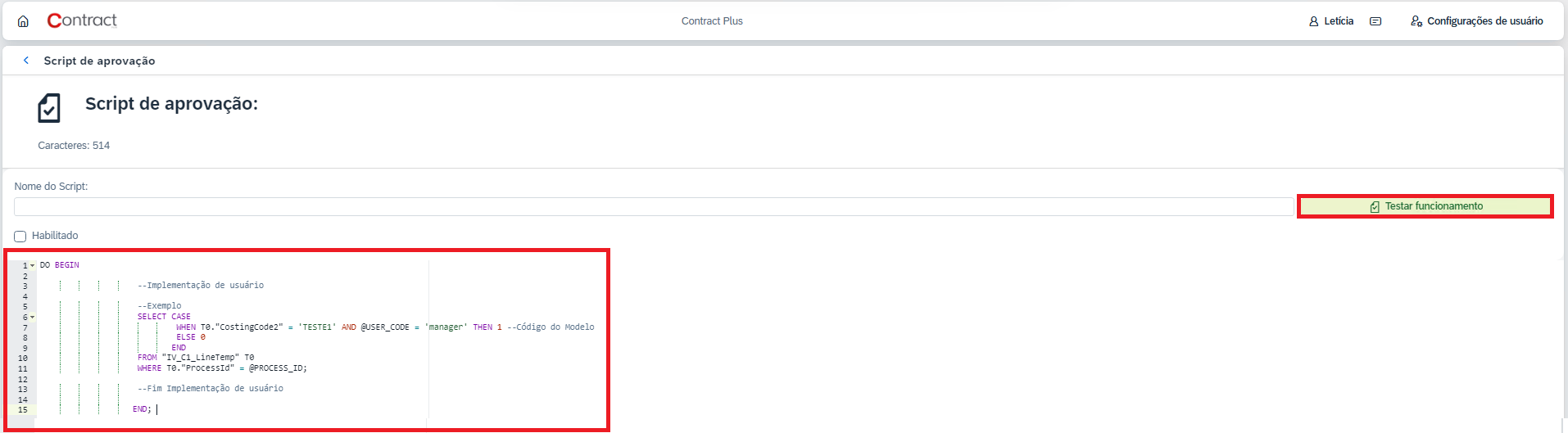
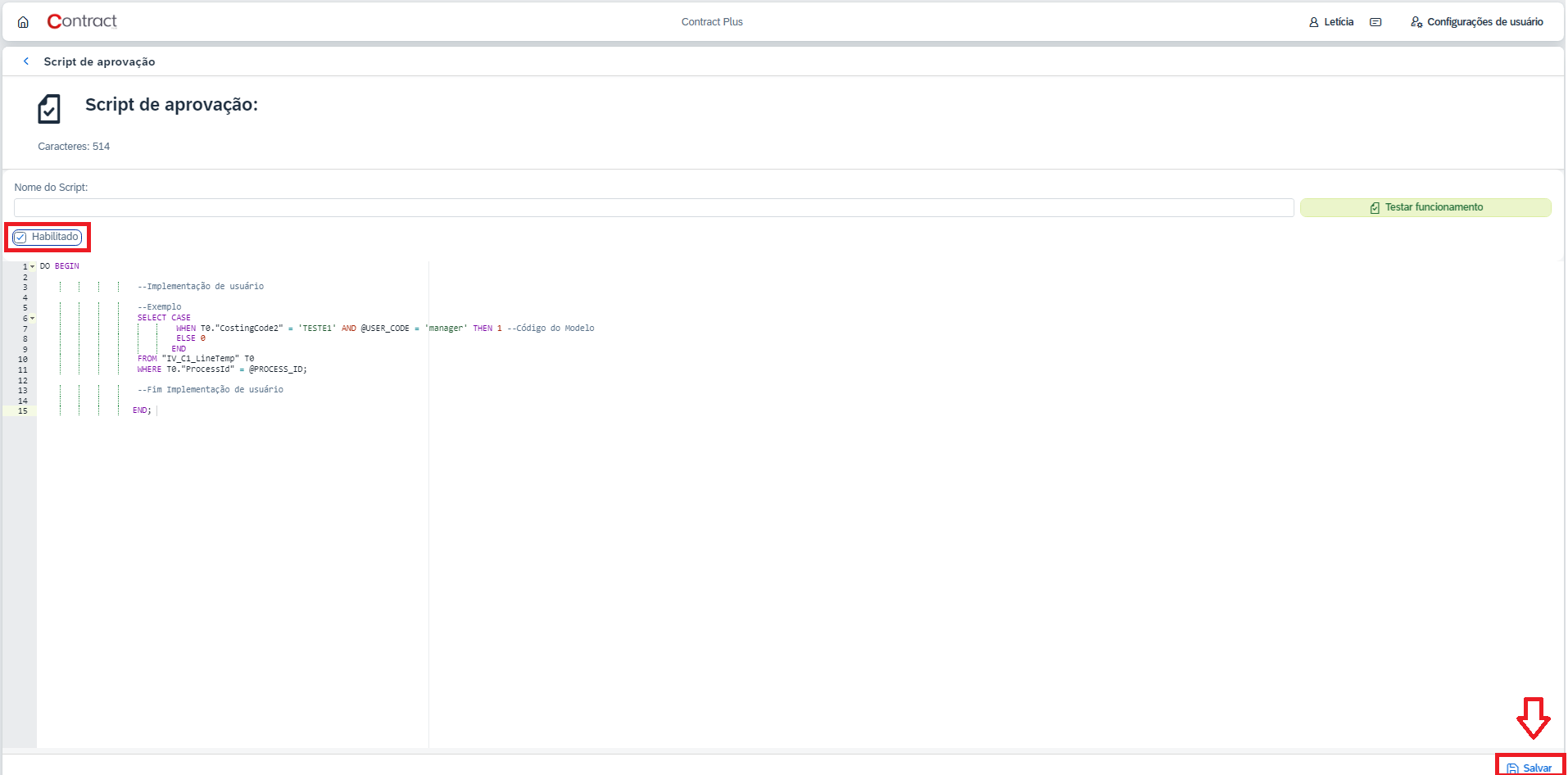
Em seguida, insira no campo destinado o código do script. Observe que é carregado um exemplo. Ao concluir, clique em "Testar funcionamento".
NOTA: Isso se trata de um modelo, com informações modelos. É preciso que o usuário substitua no modelo os campos de acordo com as informações presentes em seu ambiente. Ex: "TESTE1" e "1" são informações a serem substituídas, por exemplo, pelo código do centro de custo do usuário e pelo código do modelo de aprovação do usuário, respectivamente.
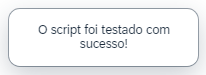
Se tiver tido êxito, será exibida a seguinte mensagem:
Em seguida, habilite a flag "Habilitado" para que ele se torne ativo e clique em "Salvar".
| Atenção | ||||||
Caso seja utilizado o processo de aprovação por script, o parâmetro "Adicionar documento ao aprovar rascunho" deve ser OBRIGATORIAMENTE ativado.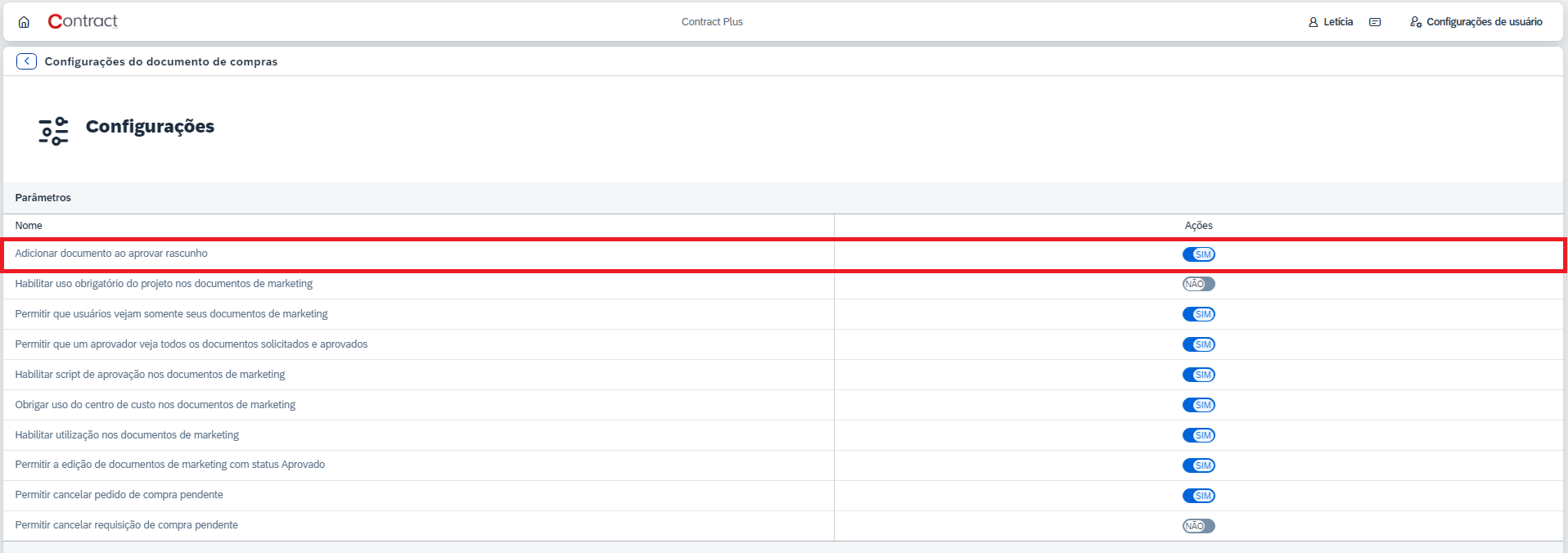 Caso contrário, pelos modelos de aprovação estarem com as flags desabilitadas no SAP, haverá a perca do relatório de status de aprovação. |
Assim conclui-se a configuração de aprovadores de documentos de compras para o ContractPlus Web.
Aqui está um vídeo do processo: