Automatização do preenchimento do centro de custo
Com esse processo, o BankPlus irá preencher automaticamente o centro de custo da nota na tela de Administração de Pagamento, quando os campos de usuário referentes estiverem preenchidos na Nota Fiscal de Entrada. Observe:
 |
Atenção | |||||||
| Para melhor visualização das imagens, clique sobre elas. | ||||||||
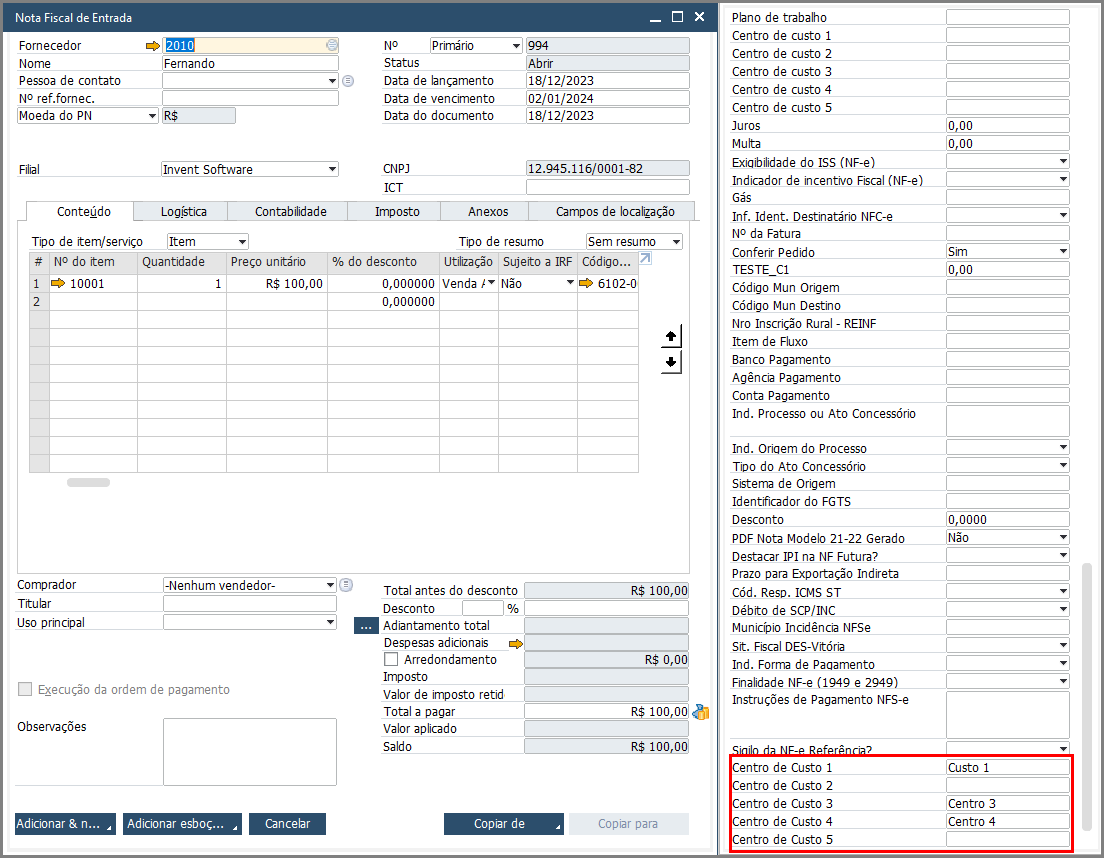
Acesse Comprar - C/P → Nota Fiscal de Entrada e habilite a visão dos campos de usuário. Arraste a barra de rolagem para baixa até encontrar os campos de centro de custo.
|
Observação | |||||||
| Para visualizar os campos de usuários pressione Crtl + Shift + U ou clique em Visão → Campos definidos pelo usuário na aba superior. | ||||||||
Preencha os campos conforme desejado e adicione a nota.
| Dica | ||||||||
|
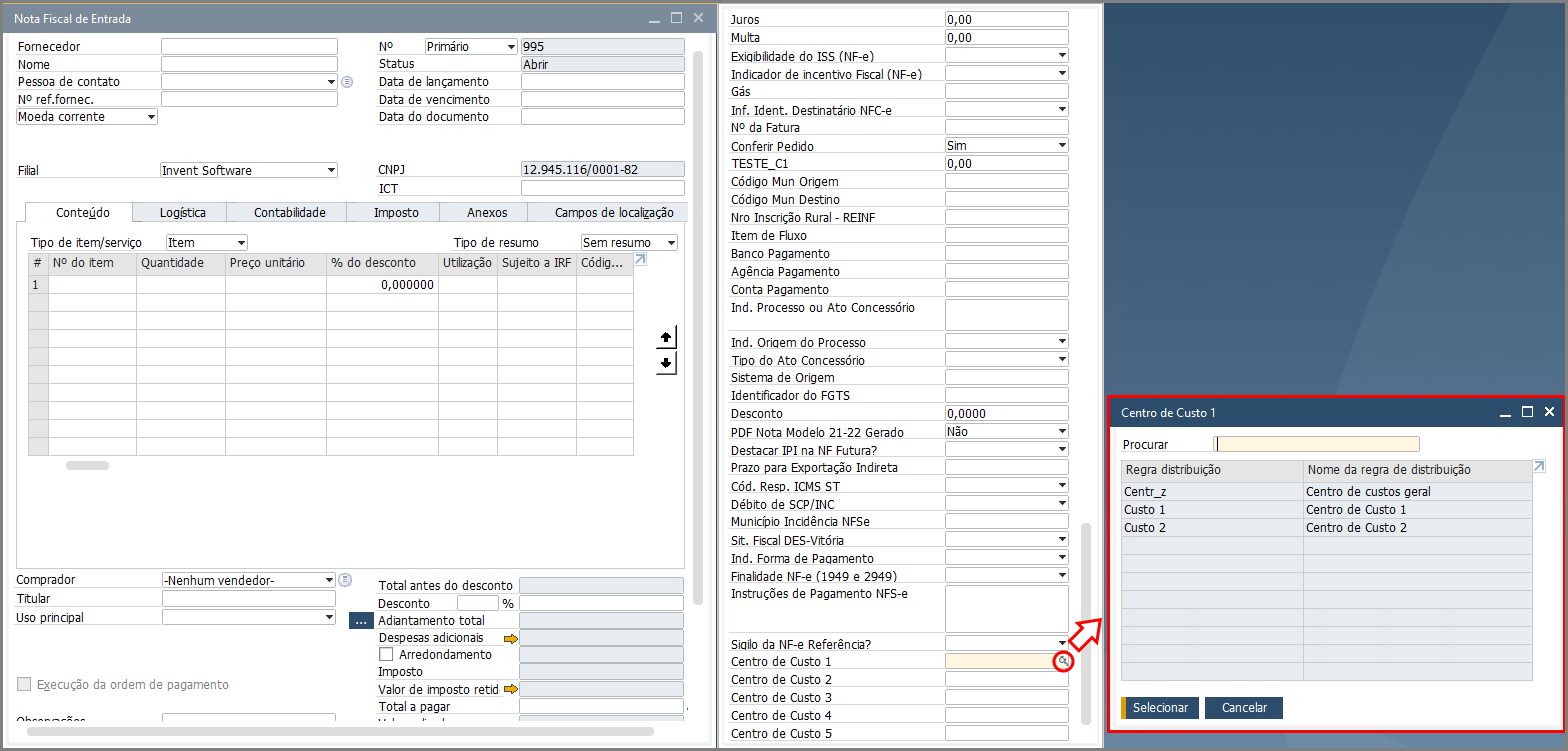
Para facilitar a busca do centro de custo clique no ícone de busca do campo e uma tela com os centros disponíveis correspondente as dimensãoes será aberta: |
||||||||

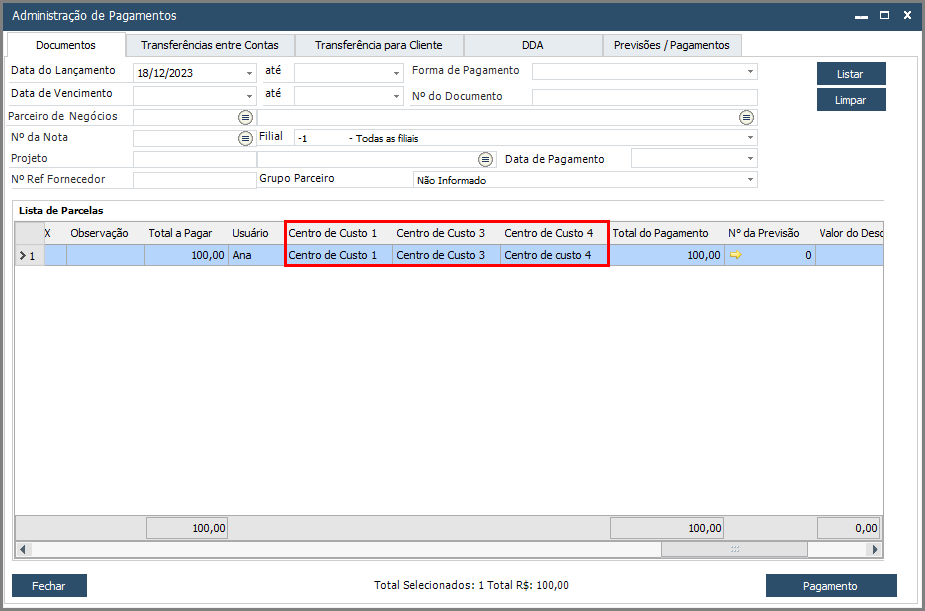
Em seguida acesse BankPlus → Pagamento → Administração de Pagamento. Preencha os filtros e liste a nota.
Arrastando a barra de rolagem para direita é possível encontrar colunas referentes ao centro de custo preenchidos na nota:
Selecione a nota e realize a previsão de pagamento normalmente.
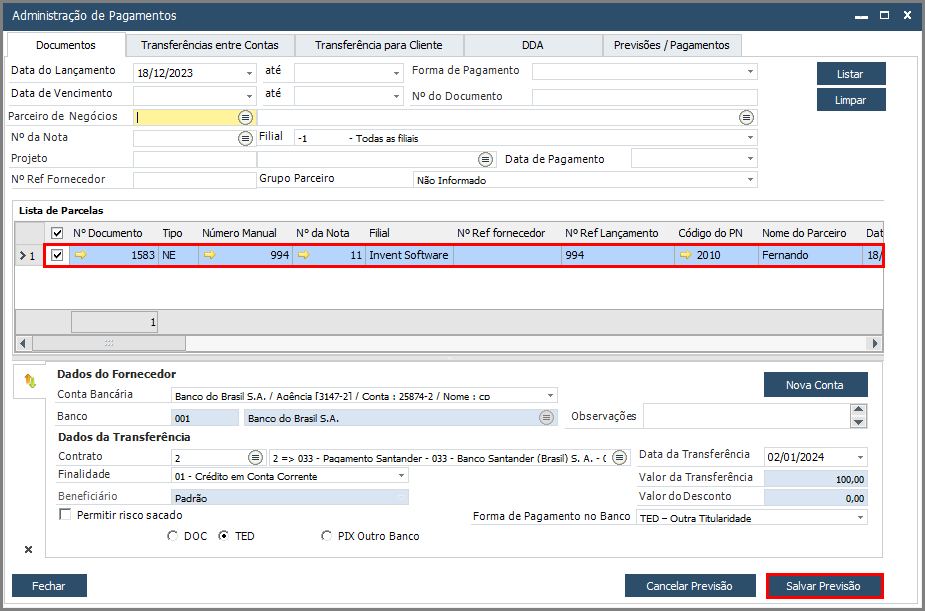
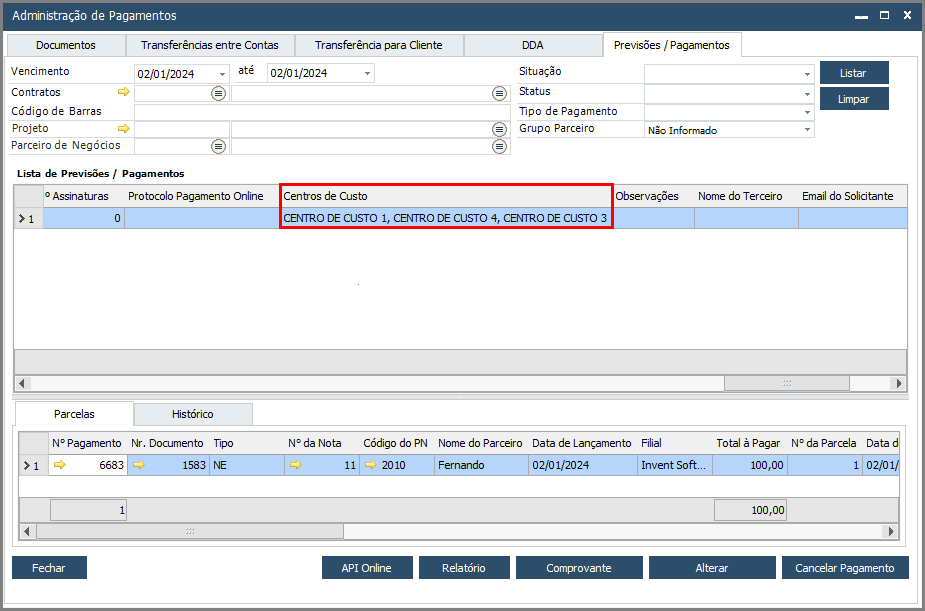
Após realizar a previsão, vá até a aba Previsões/Pagamentos.
Arrastando a barra de rolagem para a direita é possível encontrar a coluna Centros de Custo que vem preenchida com todos os centros de custos informados anteriormente.
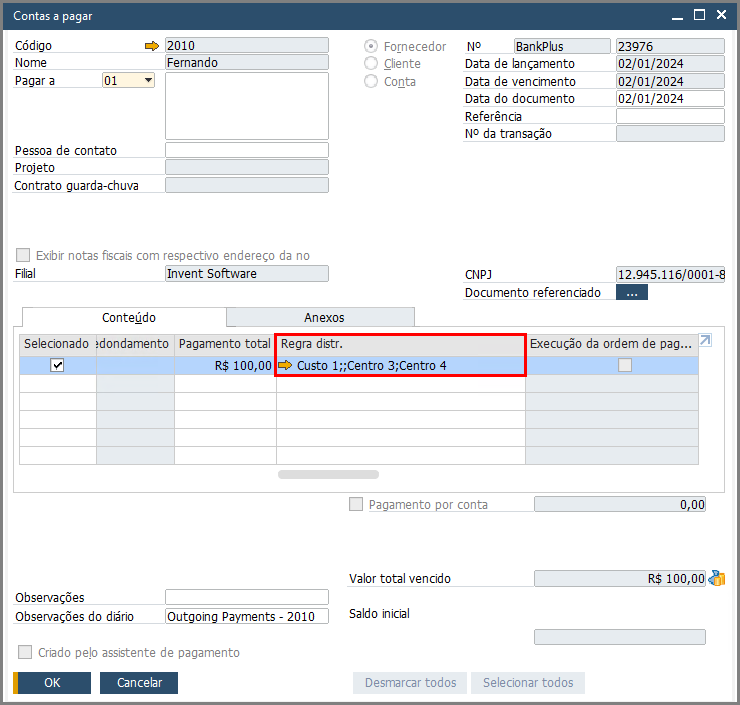
Acessando o Contas a Pagar da nota, é possível observar que os centros foram gravados na coluna Regra distr.: