Dúvida
1. Para instalar o add-on no SAP Business One, é necessário realizar o download do arquivo de instalação, para isso acesse a seção de Download clicando aqui.
2. Necessário ter permissões de Super Usuário.
Procedimento
Para realizar a instalação do add-on, basta baixar o software através do link disponibilizado, normalmente esse arquivo é compactado em um formato .zip. Descompacte no diretório onde o SAP Business One está instalado. Deverão existir dois arquivos:
- O Instalador do add-on (TaxPlus, TaxPlus DF-e...).
- O Arquivo ARD do Add-on.
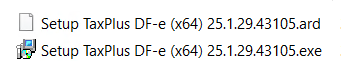
Primeiramente instale o add-on no SAP Business One, pois sem realizar esta configuração o serviço não pode ser iniciado.
| Atenção | ||||||||
| Tenha certeza que o usuário que você está usando o Windows tenha privilégios para instalar softwares. | |||||||||

| Importante | ||||||||
| Esta instalação deve ser realizada para cada máquina que será utilizada para manutenção da Nota Fiscal Eletrônica. | |||||||||

1. Após conectar no SAP com um Super-Usuário, acesse: Módulo Administração → Add-Ons → Administração de add-on.
2. Clique em "Registrar add-on":
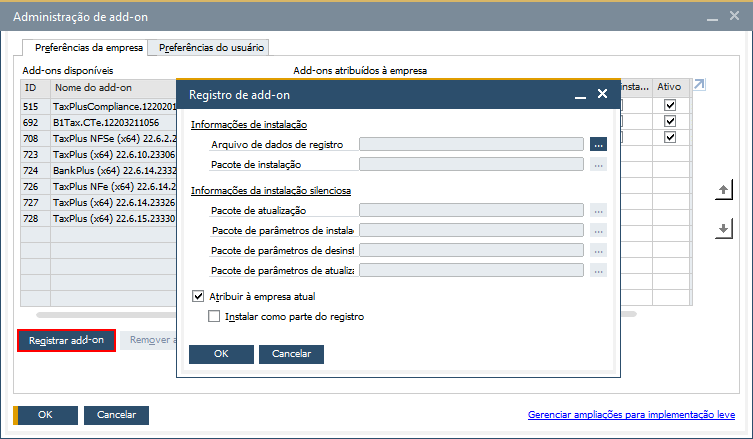
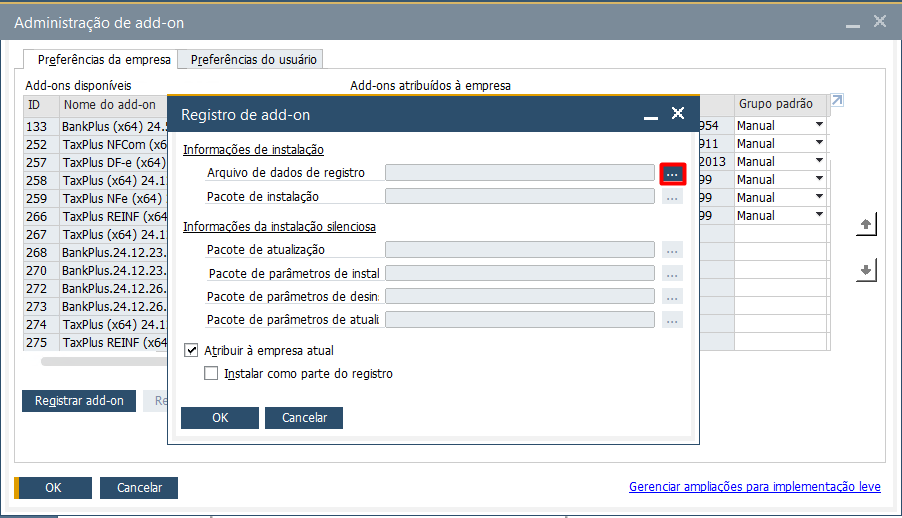
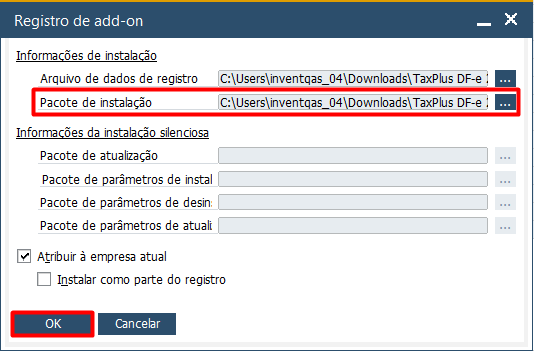
3. No campo "Arquivo de dados de registro", clique no botão "...":
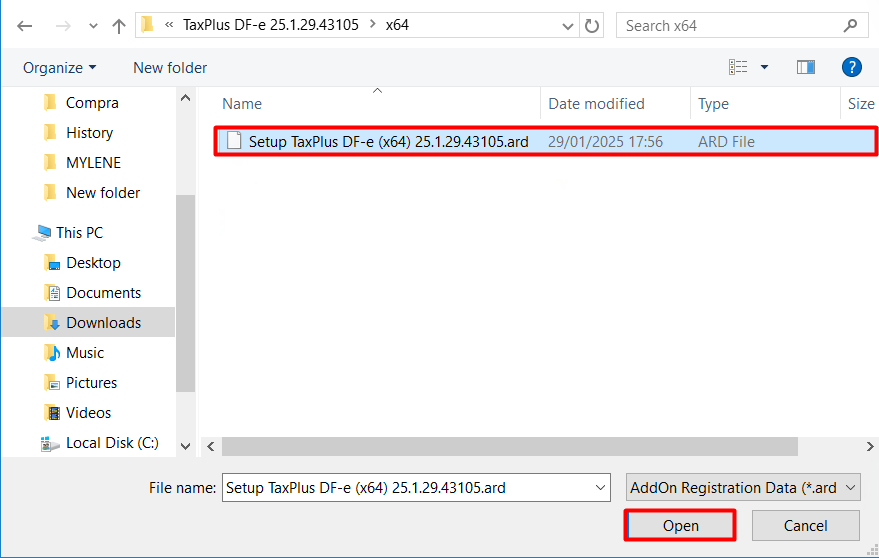
Selecione o arquivo ARD que foi descompactado anteriormente:
4. O pacote de instalação deve ser carregado automaticamente. Verifique se isso ocorreu, e clique em "Ok":
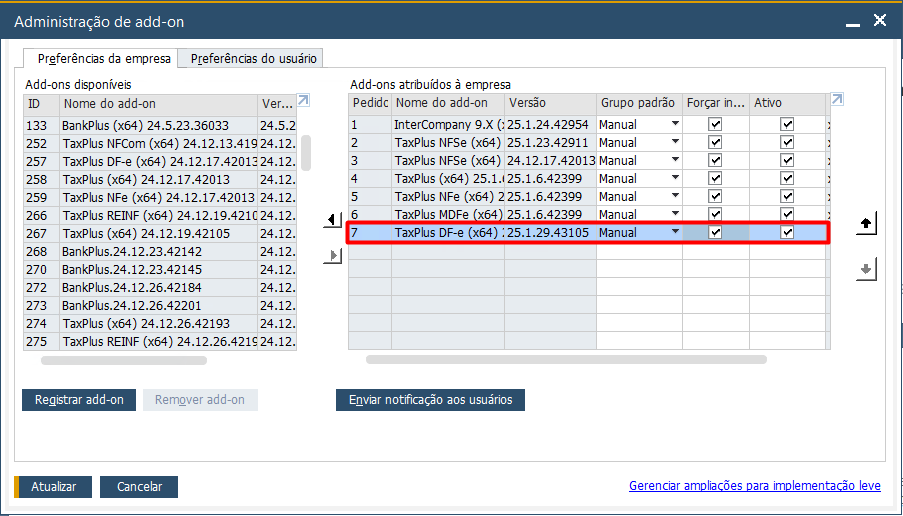
5. Em seguida, o SAP Business One irá apresentar os dados do TaxPlus DF-e que está sendo instalado (por exemplo, a versão). Selecione um grupo padrão que não seja Desativado, pois só será instalado se o add-on estiver ativo:
| Importante | ||||||||
| Em alguns ambientes, você deve selecionar "Forçar instalação", pois o add-on não aparece para ser instalado. Normalmente, define-se o grupo padrão por usuário. Utilize a aba "Preferências do usuário" para realizar essa configuração. | |||||||||

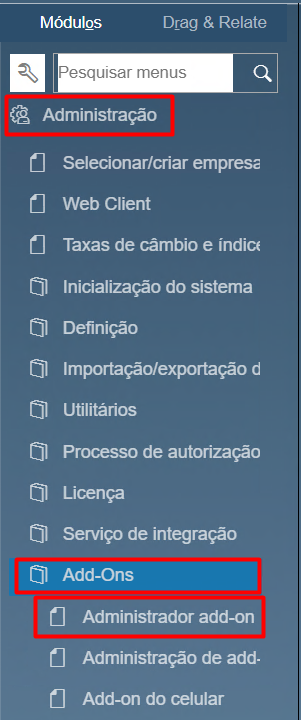
6. Após registrar o add-on no SAP, é necessário instalar de fato o TaxPlus DF-e. Para realizar esse procedimento acesse: Módulo Administração → Add-Ons → Administrador add-on.
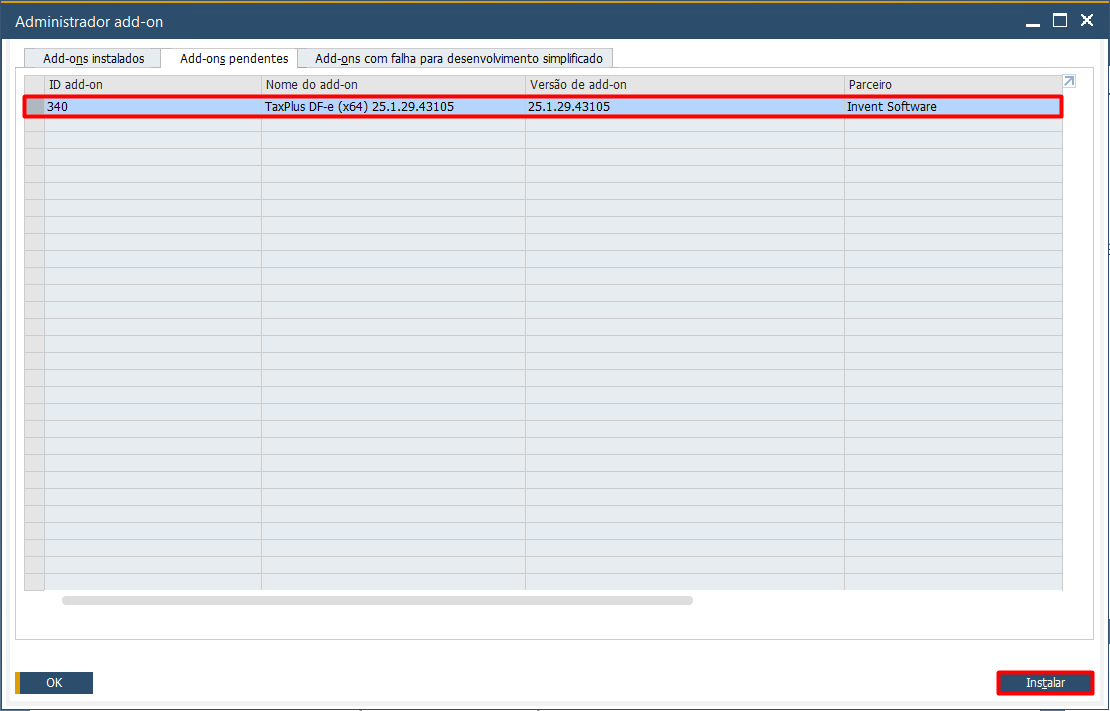
Clique na aba "Add-ons pendentes". Será exibido uma lista de add-ons que você pode instalar. Selecione o TaxPlus DF-e, e clique em "Instalar".
7. Será iniciado o instalador do add-on. Neste passo, basta seguir os procedimentos inerentes a qualquer software para Windows no padrão, conforme imagens:
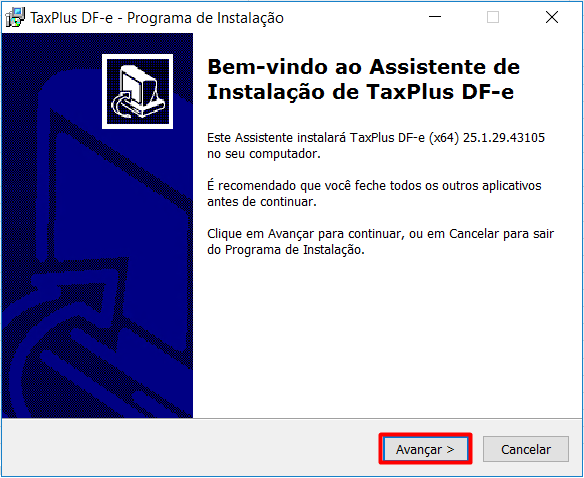
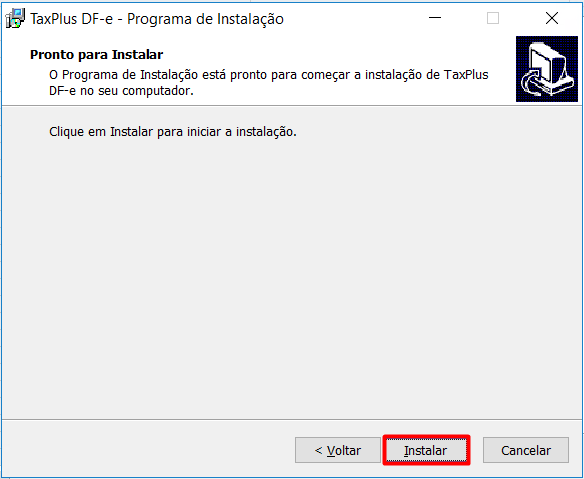
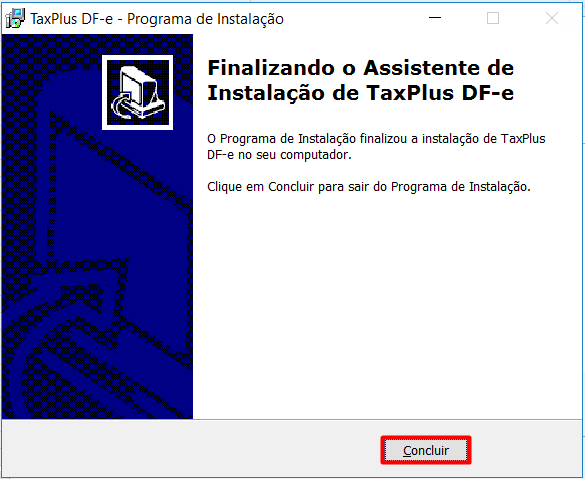
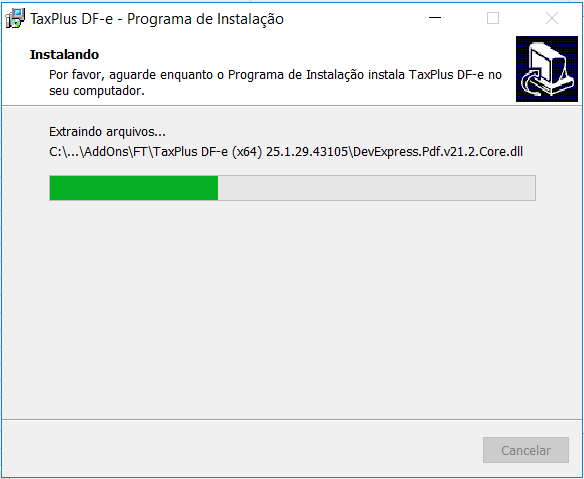
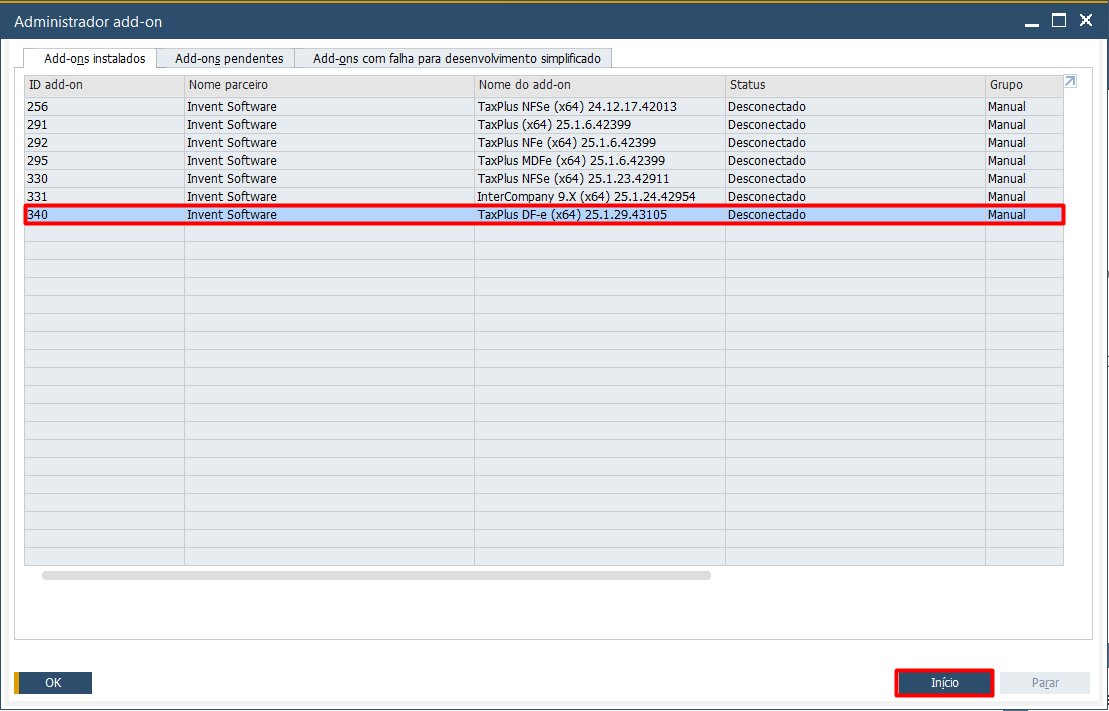
9. Para iniciar o add-on, basta selecioná-lo e clicar em "Início". Será carregado o menu do TaxPlus DF-e.
 | Observação | |||||||
| Primeiramente deve-se instalar os Add-ons e realizar a criação de campos em Cadastro de Entidades. Selecione as entidades e clique em Criar Campos (Aguarde a criação): 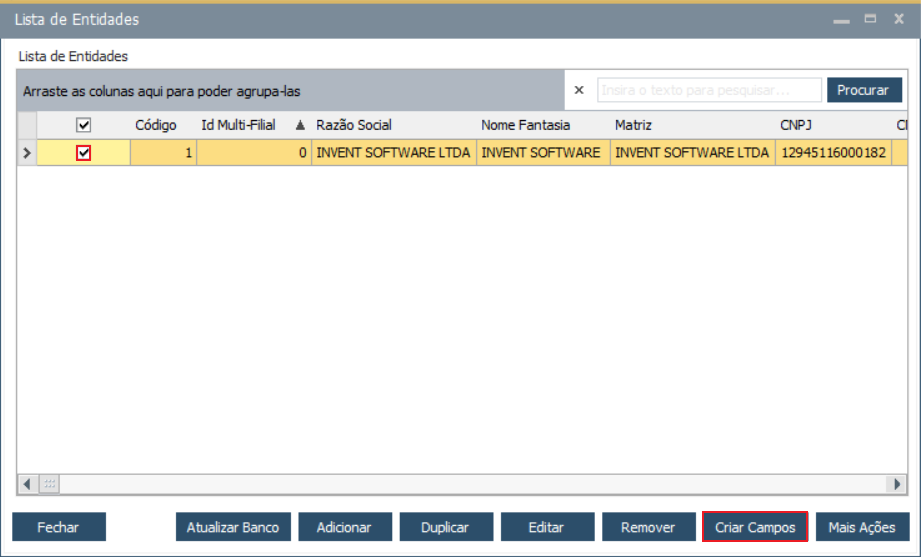 Feito isso realizar a instalação dos Monitores de Serviço, os mesmos devem estar na mesma versão dos Add-ons instalados. | ||||||||