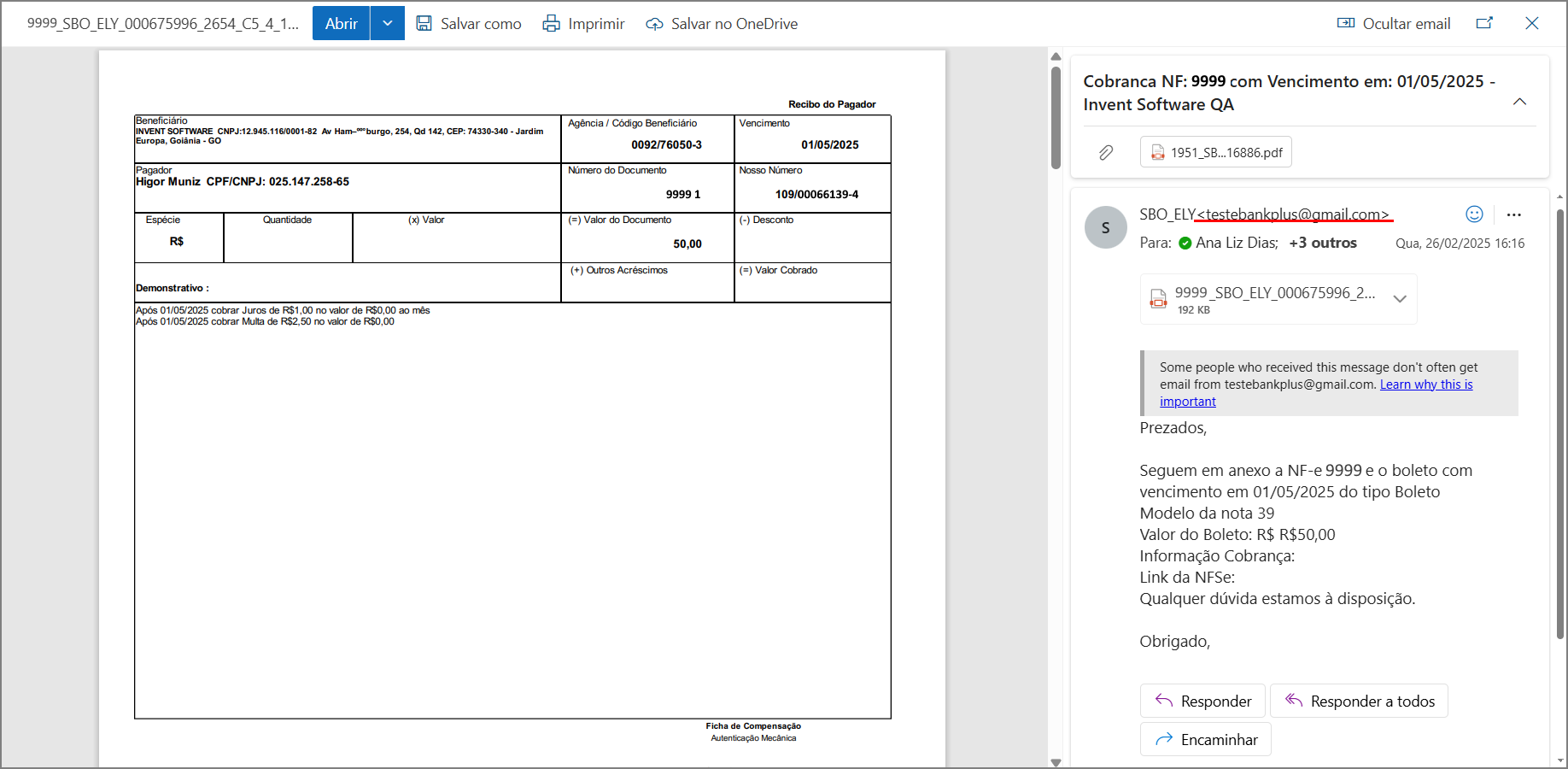
Configuração de e-mail com protocolo de autorização OAuth 2.0
Nesse artigo veremos como será realizado a configuração do envio de e-mail com a autorização OAuth, com o envio automático pelo serviço de envio de cobrança do BankPlus e manualmente também.
 | Atenção | ||||||||||||||
| |||||||||||||||
Para começarmos a configuração do e-mail.
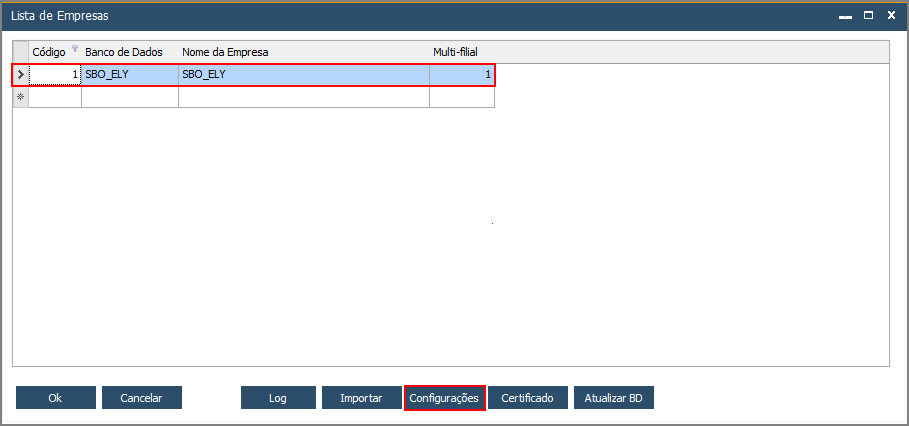
Acesse → BankPlus → Cobrança → Configurações → Empresas.
Selecione a empresa que deseja realizar a configuração do envio e clique em Configurações.
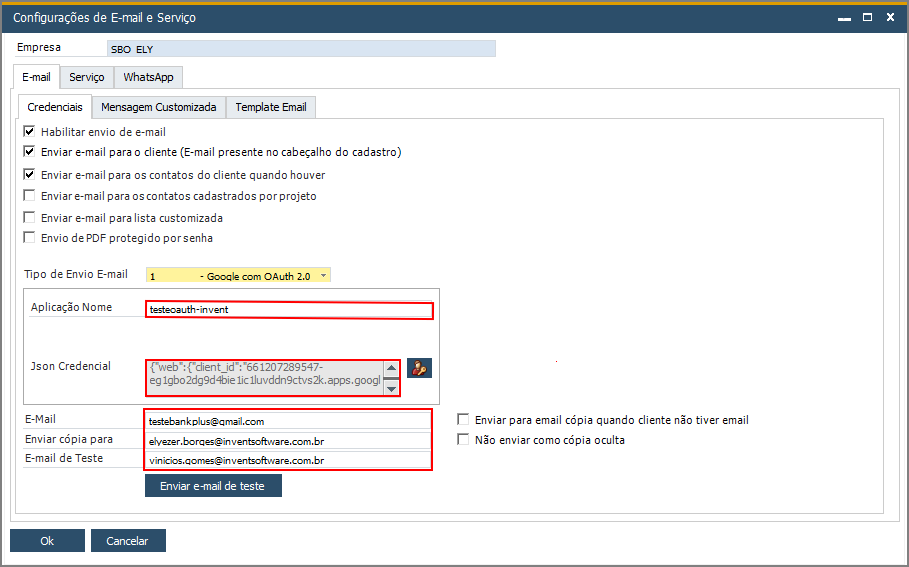
Com a tela das Configurações aberta, realize as configurações de acordo com a necessidade do cliente, para que o envio inicial seja realizado basta você realizar as seguintes configurações no BankPlus.
Habilite os seguintes Flags: Habilitar envio de E-mail, Enviar e-mail paro o cliente (E-mail presente no cabeçalho do cadastro), Enviar para e-mail em cópia quando o cliente não tiver e-mail e Não enviar como cópia oculta.
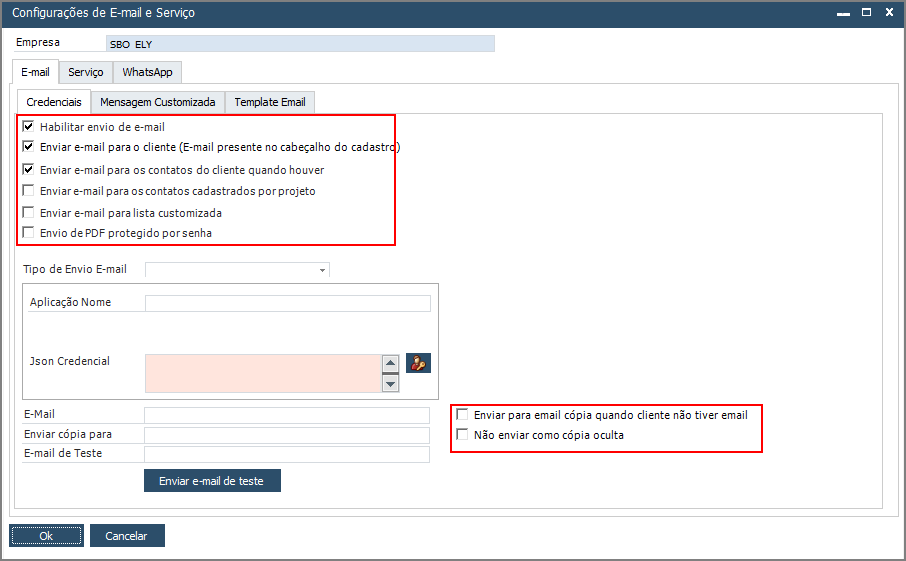
Após habilitar os flags mencionado acima, agora vamos configurar o Tipo de Envio E-mail, Aplicação Nome, o JSON Credencial, E-mail, Enviar cópia para e E-mail de Teste.
No Tipo de Envio E-mail, aparecerá 2 opções de seleção que é ( 0 - SMTP Nativo) e (1 - Google com OAuth 2.0 ).
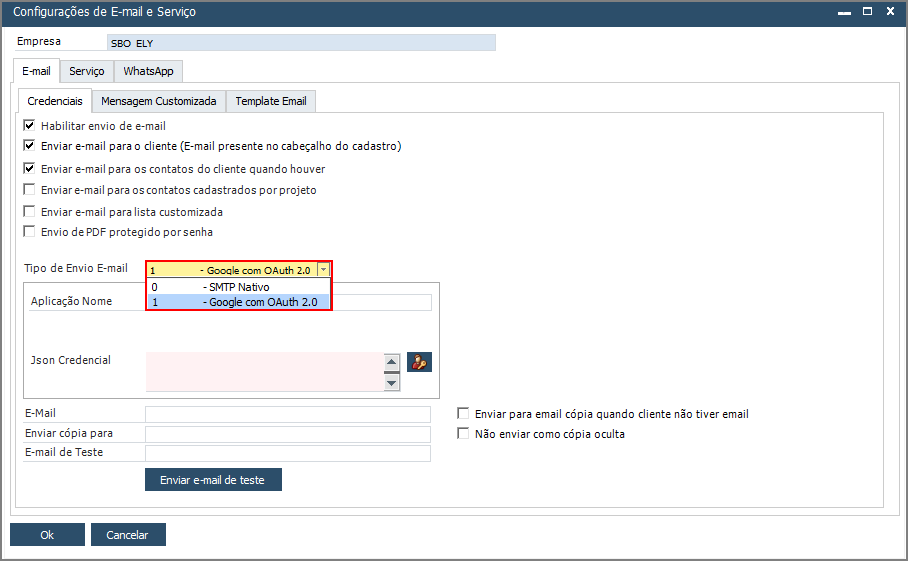
Selecione o Tipo 1 - Google com OAuth 2.0, após adicione a informações do E-mail para o que vai receber, o que vai estar em cópia e o E-mail de teste, configurando também a Aplicação Nome e importe o JSON Credencial por esse atalho:

 | Dica | |||||||
Para a realização das configurações de Mensagem Customizada, Template de Email, Serviço e WhatsApp; basta somente clica-los que os títulos estarão redirecionados diretamente para o Artigo que corresponde a configuração. | ||||||||
Após realizar as configurações necessárias realize um envio de e-mail teste para verificar se foi configurado corretamente.
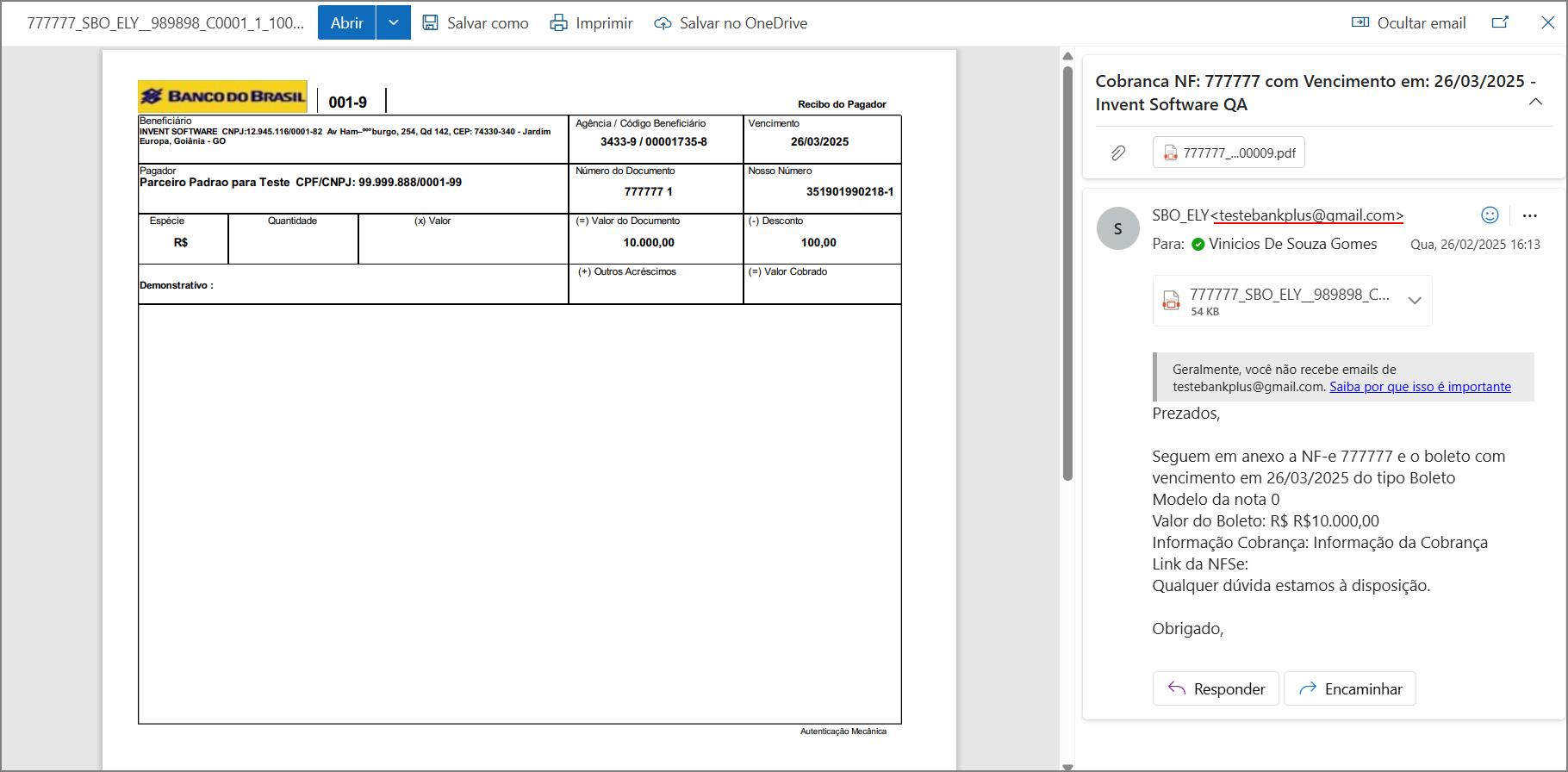
É possível realizar o envio manualmente pela tela de Centro de impressão Enviar, também via serviços pelo Envio de Cobrança.
Para a realização do envio manual, basta acessar BankPlus → Cobrança → Centro de Impressão de Documentos
Selecione os títulos que deseja realizar o envio do E-mail da cobrança, após clique em Enviar e selecione a opção "Email":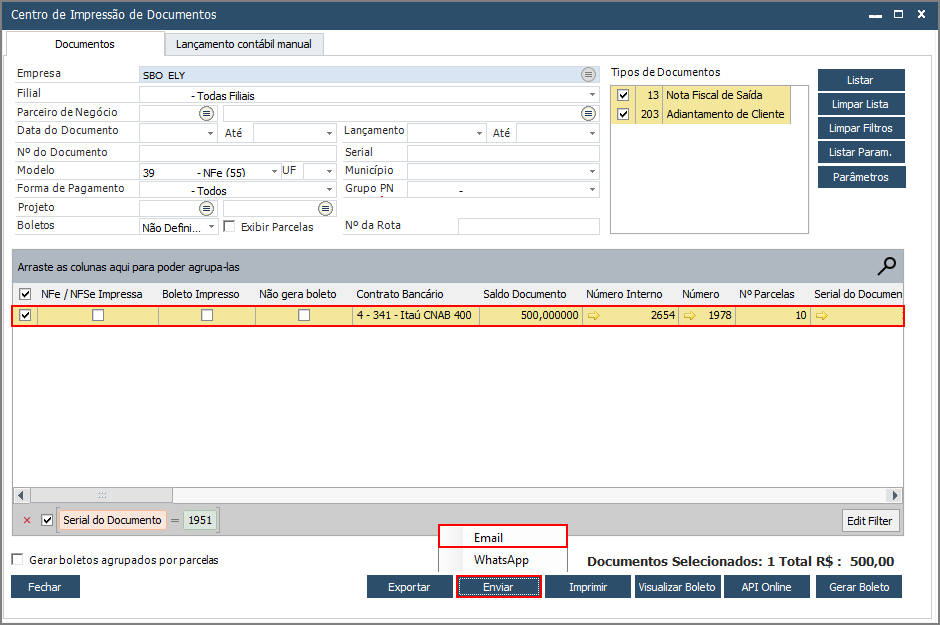
 | Observação | |||||||
"É necessário que a versão do add-on no SAP e no Invent Apps esteja com a mesma versão instalada para garantir que o e-mail será enviado corretamente" | ||||||||
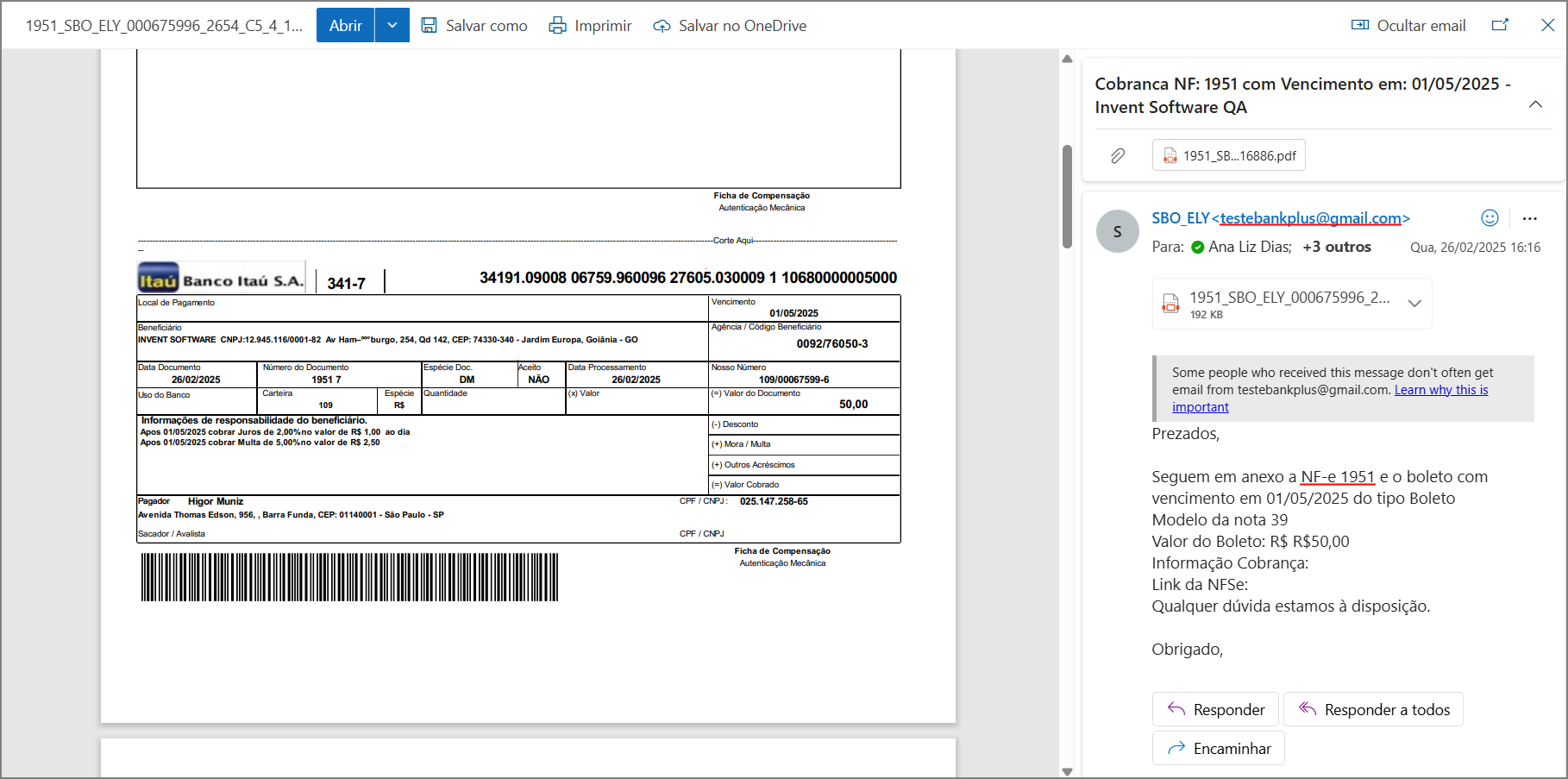
E-mail enviado via Serviços: