Dúvida
Como restabelecer a conexão com a empresa?
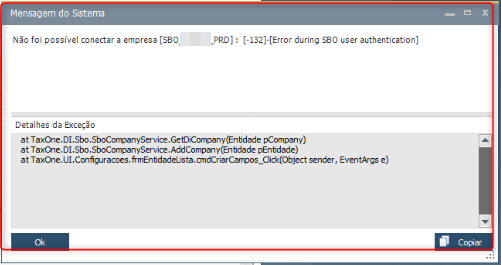
MESSAGE =======================
Não foi possível conectar a empresa [Nome da base] : [-132]-[Error during SBO user authentication]
STACKTRACE =======================
at TaxOne.DI.Sbo.SboCompanyService.GetDiCompany(Entidade pCompany)
at TaxOne.DI.Sbo.SboCompanyService.AddCompany(Entidade pEntidade)
at TaxOne.UI.Configuracoes.frmEntidadeLista.cmdCriarCampos_Click(Object sender, EventArgs e)
Procedimento
A mensagem indica uma falha na autenticação do usuário do SAP configurado no Cadastro de Entidades.
O usuário informado nesse cadastro deve:
Ser um usuário do SAP (usuário e senha do SAP), e não do banco de dados;
Estar ativo;
Possuir uma licença válida.
Para realizar a validação:
- Acesse a tela Cadastro de Entidades;
- Selecione a entidade correspondente à base apresentada na mensagem;
- Verifique o usuário configurado;
- Informe novamente o usuário e a senha do SAP vinculados à empresa (como sugestão, utilize o usuário manager);
- Clique no ícone para atualizar o banco da empresa;
- Execute novamente o processo para validar a conexão.
Caso a mensagem permaneça mesmo com as credenciais válidas, inclusive durante o teste com o usuário manager, solicite à sua equipe de infra responsável pelo servidor para que realizem a reinstalação da DI API (x86 e x64) do SAP.
Registro da DLL da DI API 90:
1. Abra o menu Iniciar e pesquise por CMD.
2. Clique com o botão direito em Prompt de Comando e selecione Executar como administrador.
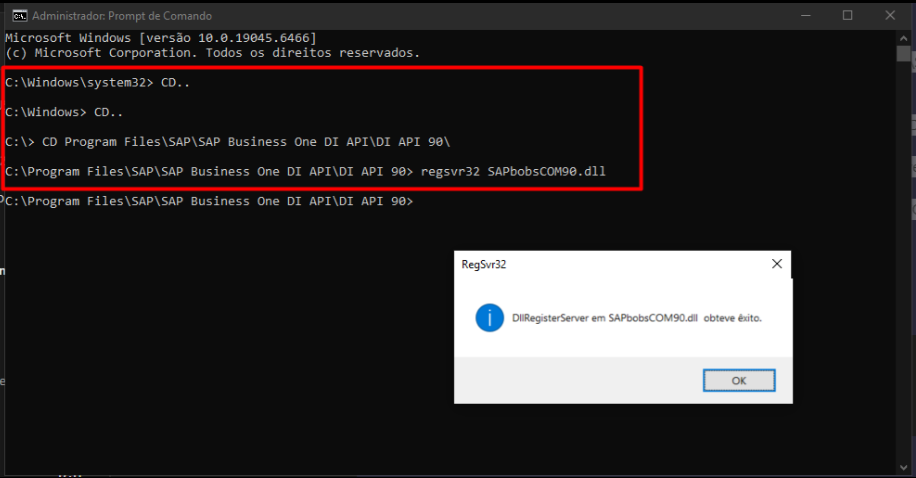
3. Digite "CD.." e tecle enter (Comando para voltar uma pasta)
4. Digite "CD" e c ole o caminho da DLL do SAP e digite: Ex: CD Program Files\SAP\SAP Business One DI API\DI API 90 (aperte enter)
5. Digite "regsvr32", e coloque o nome da DLL
Ex: C:\Program Files\SAP\SAP Business One DI API\DI API 90\> regsvr32 SAPbobsCOM90.dll
Se o SAP for 9, execute apenas a DLL SAPbobsCOM90, se for o SAP 10 as duas deverão ser executadas.
Repita o mesmo processo acima, porém apontando a pasta da DI API 100:
Ex: " CD \Program Files\SAP\SAP Business One DI API\DI API 100\ (tecle enter)
" CD \Program Files\SAP\SAP Business One DI API\DI API 100\ regsvr32 SAPbobsCOM100.dll"
Após a execução, deverá ser apresentada uma mensagem informando que o registro da DLL foi realizado com êxito.
Informações adicionais:
O regsvr32 é o executável do Windows responsável por registrar a DLL;
O comando "CD.." volta uma pasta.
O Comando "CD" entra numa pasta.
Caso necessite de auxílio, sinalize no ticket para que a solicitação seja direcionada à equipe de Serviços, que poderá prestar o apoio necessário mediante proposta comercial.
Artigos relacionados:
Como reinstalar a DI API do SAP Business One?
TaxPlus | Configurações | Cadastro de Entidades | Dados Gerais