Dúvida
Ao transmitir uma NF-e, é apresentada a seguinte rejeição:
Cód. 225 - Line: 1, Position: XXXX "O elemento 'infNFe' no espaço para nome 'http://www.portalfiscal.inf.br/nfe' apresenta elemento filho 'infAdic' no espaço para nome 'http://www.portalfiscal.inf.br/nfe' inválido. Lista de possíveis elementos esperados: 'cobr, pag' no espaço para nome 'http://www.portalfiscal.inf.br/nfe'." -
O que ocasiona essa rejeição e quais configurações devem ser verificadas?
Procedimento
A rejeição indica uma falha na estrutura do XML. Ao analisar o arquivo, verifica-se que o grupo de pagamento não foi gerado, embora fosse esperado pelo schema da NF-e.
Para corrigir, realize as validações abaixo.
1. Habilite a Nota Técnica 2025.001:
Acesse os parâmetros do TaxPlus NF-e/NFC-e e habilite: Outros (4) → Considerar Nota Técnica 2025.001
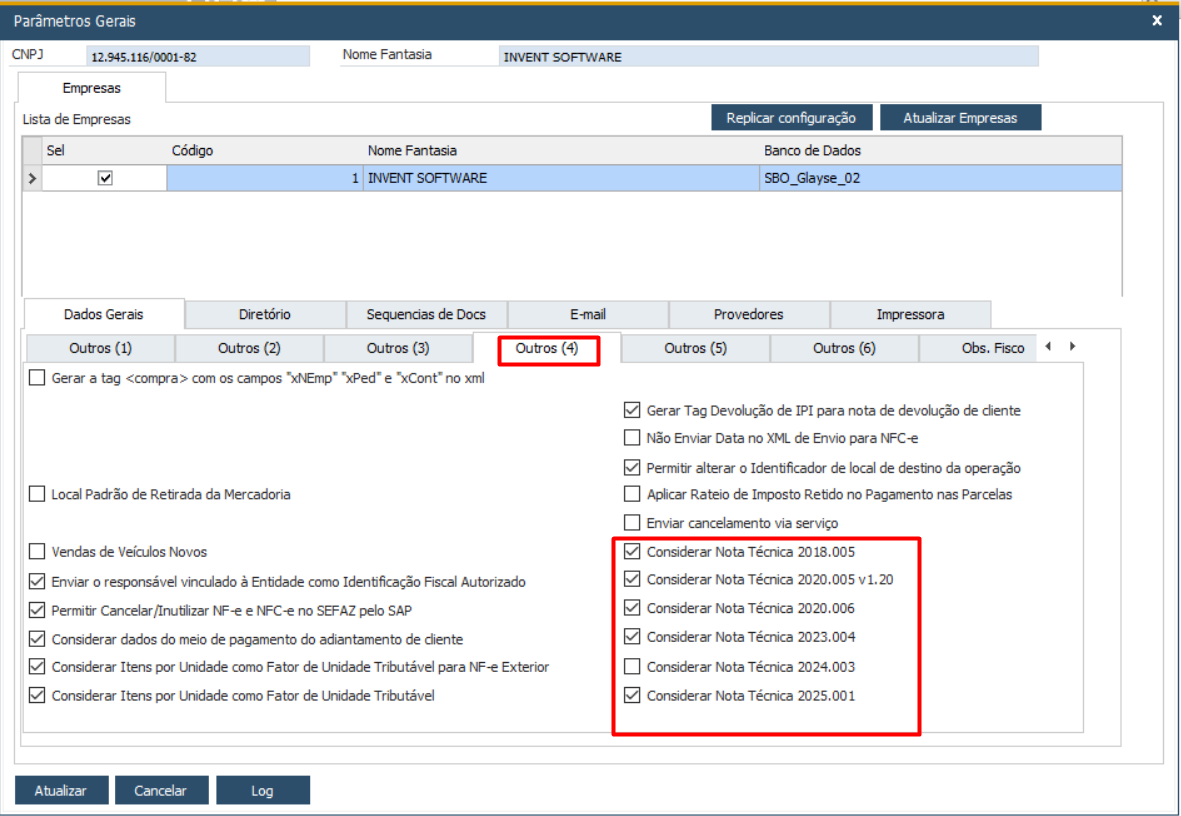
A Nota Técnica 2025.001 alterou o tratamento das informações de cobrança e pagamento:
> Para pagamento à vista, não deve ser gerado o grupo de cobrança cobr, que contém as duplicatas;
> Para pagamento a prazo, o XML poderá conter o grupo de cobrança, conforme os dados financeiros do documento;
O grupo de pagamento pag deverá ser gerado de acordo com a forma de pagamento configurada.
2. Permita a geração do grupo de cobrança:
Desabilite o parâmetro: Outros (3) → Não gerar a tag Cobrança (COBR) ao gerar o XML de envio.
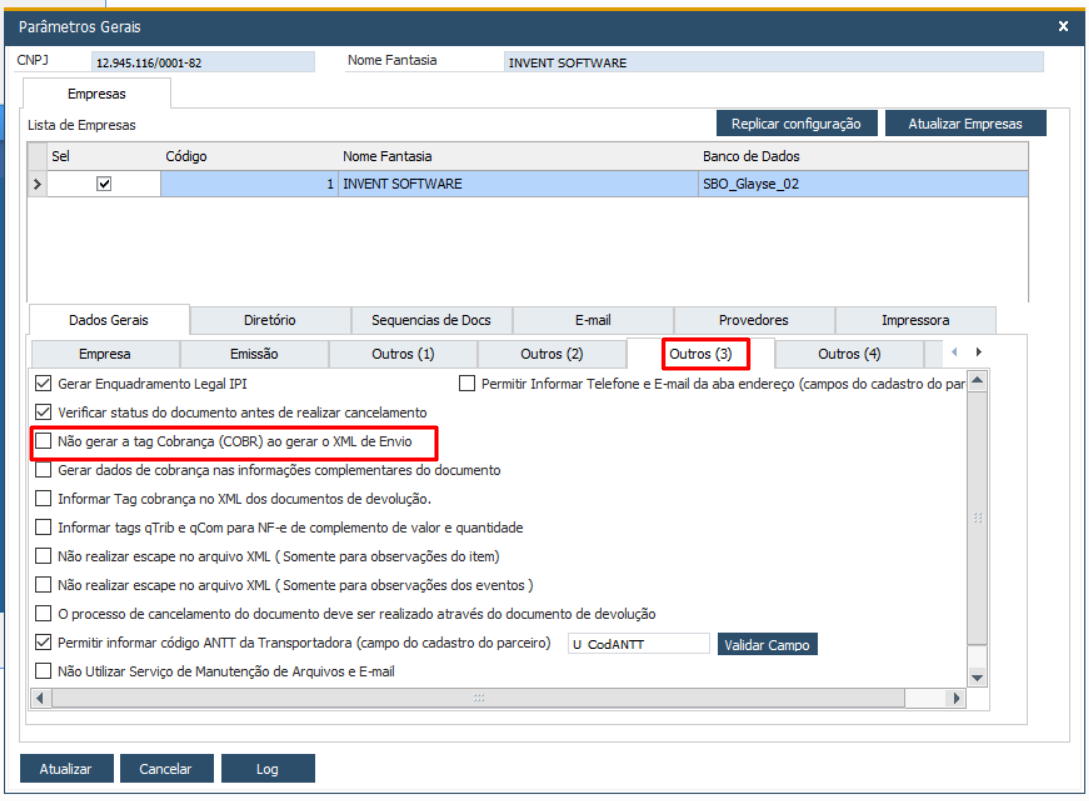
Com o parâmetro Considerar Nota Técnica 2025.001 habilitado, o add-on realizará o tratamento do grupo cobr conforme a condição de pagamento do documento.
3. Configure o Meio de Pagamento:
A forma de pagamento enviada ao XML é definida pelo campo de usuário "Meio de Pagamento", disponível na tela "Formas de Pagamento".
Para configurar:
- Acesse a tela Formas de Pagamento no SAP;
- Ative a exibição dos campos de usuário;
- Localize o campo "Meio de Pagamento";
- Informe a opção correspondente à operação, no exemplo a seguir, utilizamos: Boleto Bancário;
- Salve a configuração;
- Atualize o documento e gere novamente o XML de envio;
- Confirme se o grupo pag foi gerado;
- Transmita novamente a NF-e.
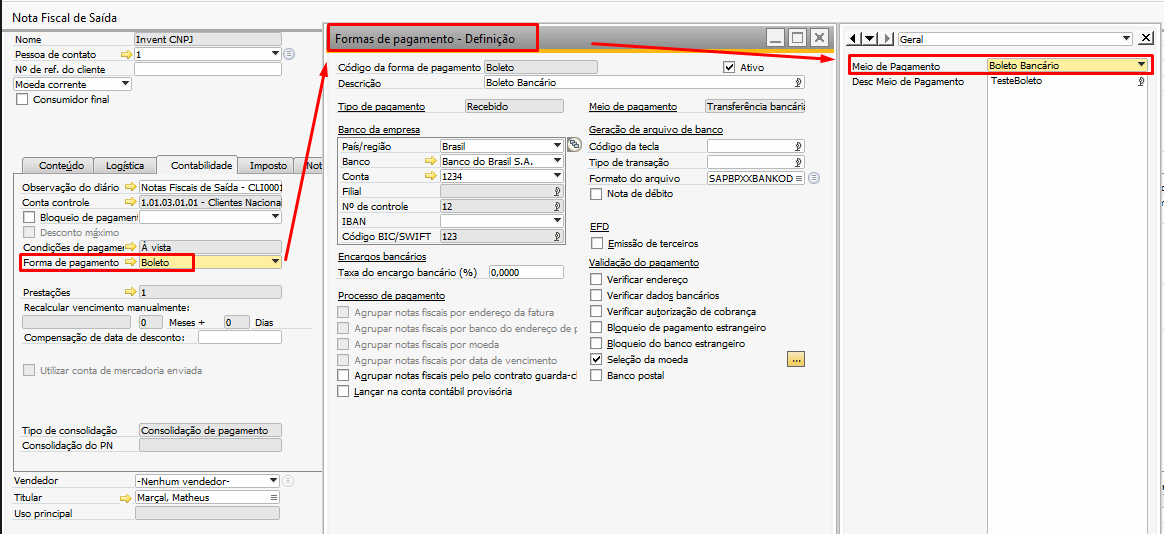
Para outras configurações de pagamento, consulte o artigo: TaxPlus NF-e/NFC-e | Configurações das Formas de Pagamento
Consulte também os artigos relacionados ao final desse material, pois a configuração pode variar conforme a condição e o meio de pagamento utilizados na operação.